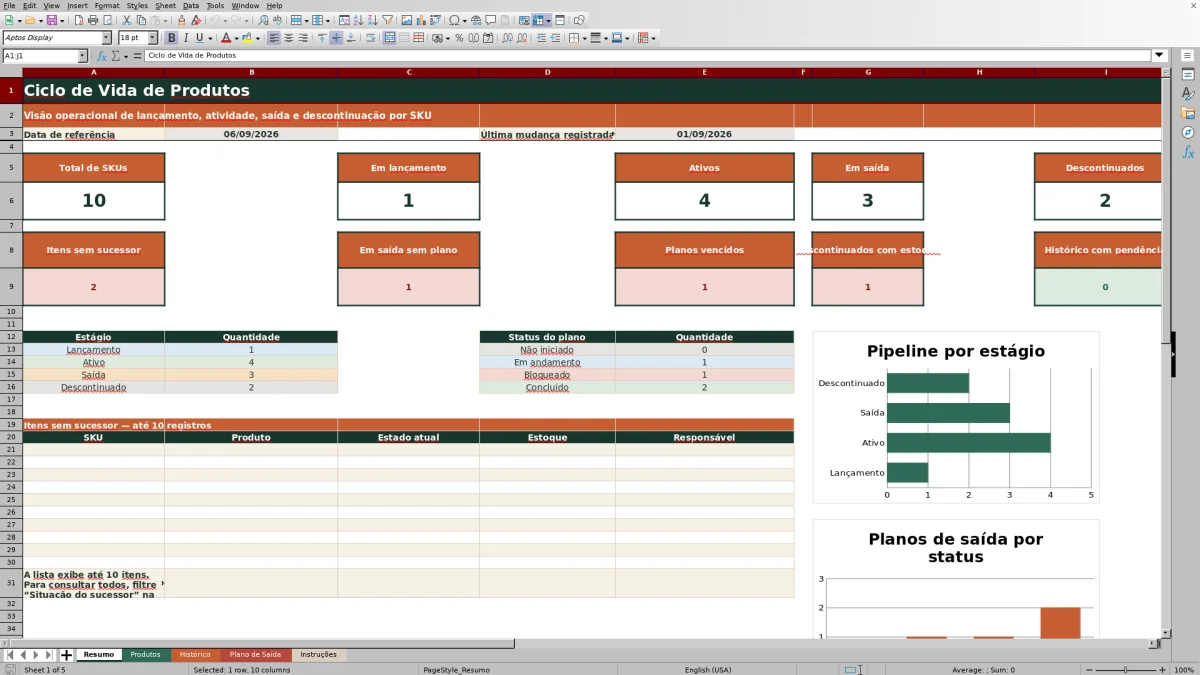
Esta planilha Excel grátis organiza o ciclo de vida de cada SKU, do lançamento à descontinuação. Você registra a posição atual e mantém cada mudança em um histórico separado.
O arquivo também destaca saídas sem plano, produtos sem sucessor e itens descontinuados com estoque. Assim, a retirada deixa de ser apenas uma troca de status e passa a ter responsável, prazo e próxima ação.
O que esta planilha ajuda a controlar
- Veja quantos SKUs estão em Lançamento, Ativo, Saída ou Descontinuado.
- Identifique produtos em retirada que ainda estão sem plano ou sem sucessor cadastrado.
- Mantenha um registro cronológico das mudanças de estado, do estoque e dos responsáveis.
- Organize prazos e próximas ações para acompanhar a retirada de cada SKU.
O que está incluído
Como usar
1. Prepare os parâmetros
Abra a aba Instruções e ajuste a Data de referência. Confira também Limite de dias sem atualização, Estoque para possível encerramento e Horizonte de prazo próximo, em dias. Salve uma cópia antes de substituir os registros fictícios.
2. Cadastre a posição atual dos produtos
Na aba Produtos, use uma linha por SKU e preencha Nome do produto, Estado atual, Data da mudança, Estoque restante, Substituto necessário? e Responsável. Informe o SKU substituto quando aplicável. Preencha as células amarelo-claro e não sobrescreva as células cinza-claro, pois elas contêm cálculos.
3. Registre cada mudança no histórico
Quando o produto mudar de estado, inclua uma linha na aba Histórico com SKU, Data da mudança, Estado anterior, Novo estado, Estoque no momento e Responsável. Depois, atualize Estado atual e Data da mudança em Produtos com os mesmos dados do evento mais recente. Confira Checagem e Coerência com histórico.
4. Conduza a saída do SKU
Ao mover um item para Saída, crie uma linha em Plano de Saída. Selecione o SKU e preencha Data de abertura do plano, Data-alvo de descontinuação, Estratégia de saída, Próxima ação, Responsável e Status do plano. Por fim, volte ao Resumo e trate primeiro os alertas de plano vencido, sucessor ausente e estoque residual.
Por que Estado atual e Histórico precisam bater
A aba Produtos mostra a posição atual do SKU, enquanto Histórico guarda a sequência de mudanças. Registrar um evento no histórico não altera automaticamente o cadastro atual. Depois de cada transição, as duas visões precisam terminar iguais quanto à data e ao estado mais recente.
A coluna Coerência com histórico pode indicar Sem histórico, Revisar data, Revisar estado ou OK. Quando houver pendência, compare o evento mais recente do SKU com Estado atual e Data da mudança em Produtos. Corrija a entrada correspondente, sem apagar a fórmula calculada.
Exemplo de um SKU entrando em Saída
Considere um exemplo hipotético com Data de referência em 06/09/2026. O SKU LOJA-GAR-004 mudou de Ativo para Saída em 18/08/2026, tem Estoque restante de 22 unidades, exige substituto e aponta para o SKU LOJA-GAR-010, já cadastrado em Produtos. O mesmo evento foi incluído no Histórico.
Nesse cenário, Produtos mostra Coerência com histórico como OK, Situação do sucessor como Coberto e 19 dias no estado. Se houver um plano Em andamento com Data-alvo de descontinuação em 20/09/2026, Plano de saída passa a Plano cadastrado e Dias até o prazo mostra 14. Use esse intervalo para acompanhar a Próxima ação e o saldo, não como confirmação automática de que o item já pode ser descontinuado.
O que conferir antes de descontinuar
A planilha ajuda a reunir os pontos que precisam ser verificados, mas não decide a retirada do produto. Antes de registrar Descontinuado, confira:
- se o Estoque restante foi tratado; valores acima de zero geram indicação de estoque residual;
- se o Plano de Saída foi realmente executado antes de marcar Status do plano como Concluído;
- se o SKU substituto está cadastrado quando Substituto necessário? estiver como Sim;
- se a última mudança também foi registrada no Histórico com a mesma data e o mesmo estado.
Depois da conferência, registre a passagem para Descontinuado no Histórico e atualize a linha correspondente em Produtos.
Limites da planilha e cuidados ao adaptar
As áreas prontas abrangem até 110 SKUs em Produtos, 310 eventos em Histórico e 104 planos em Plano de Saída. O Resumo exibe até 10 itens sem sucessor; para consultar os demais, filtre Situação do sucessor na aba Produtos. Se ampliar as faixas, revise também fórmulas, validações e referências usadas no painel.
Os estados Lançamento, Ativo, Saída e Descontinuado, assim como os status Não iniciado, Em andamento, Bloqueado e Concluído, aparecem diretamente em fórmulas e contagens. Preserve esses valores ao personalizar ou ajuste em conjunto as fórmulas, listas e indicadores. Alterar somente os textos em Instruções pode deixar o Resumo e os alertas incoerentes.
Perguntas frequentes
Qual é a diferença para uma planilha de lançamento de produto?
Uma planilha de lançamento costuma acompanhar a preparação até a entrada do item no catálogo. Este arquivo mantém a continuidade depois do lançamento: acompanha o SKU enquanto está ativo, registra sua entrada em Saída e organiza o plano até a descontinuação.
É obrigatório informar um SKU substituto?
Não em todos os casos. Para itens em Saída ou Descontinuado, marque Substituto necessário? como Não quando não houver sucessor previsto. Se marcar Sim, selecione um SKU substituto diferente do produto atual e já cadastrado na aba Produtos; caso contrário, a planilha sinaliza a pendência.
Posso criar mais de um plano de saída para o mesmo SKU?
O modelo está organizado para manter uma linha de plano por SKU. Uma segunda ocorrência gera o alerta Plano duplicado. Para atualizar prazo, estratégia, responsável ou status, altere a linha existente e registre detalhes adicionais em Observações.
Como a Data de referência altera os resultados?
Ela serve de base para Dias no estado, Dias até o prazo, datas futuras e contagem de planos vencidos. Como a data é um parâmetro manual, atualize-a para o dia que deseja usar como posição operacional. Um plano não concluído com Data-alvo anterior a essa referência entra no indicador de vencidos.
O que conferir ao abrir em uma versão antiga do Excel?
O arquivo está no formato XLSX, e a coluna Última data no histórico usa a função MAXIFS. Versões antigas podem exibir _xlfn.MAXIFS ou deixar de recalcular esse resultado. Antes de usar os indicadores na rotina, faça uma alteração controlada e confirme se Última data no histórico, Coerência com histórico e Resumo foram atualizados.
Equipe editorial

Rafael CostaPlanilhas e organização de dados

Marina AlvesConteúdo e orientações de uso