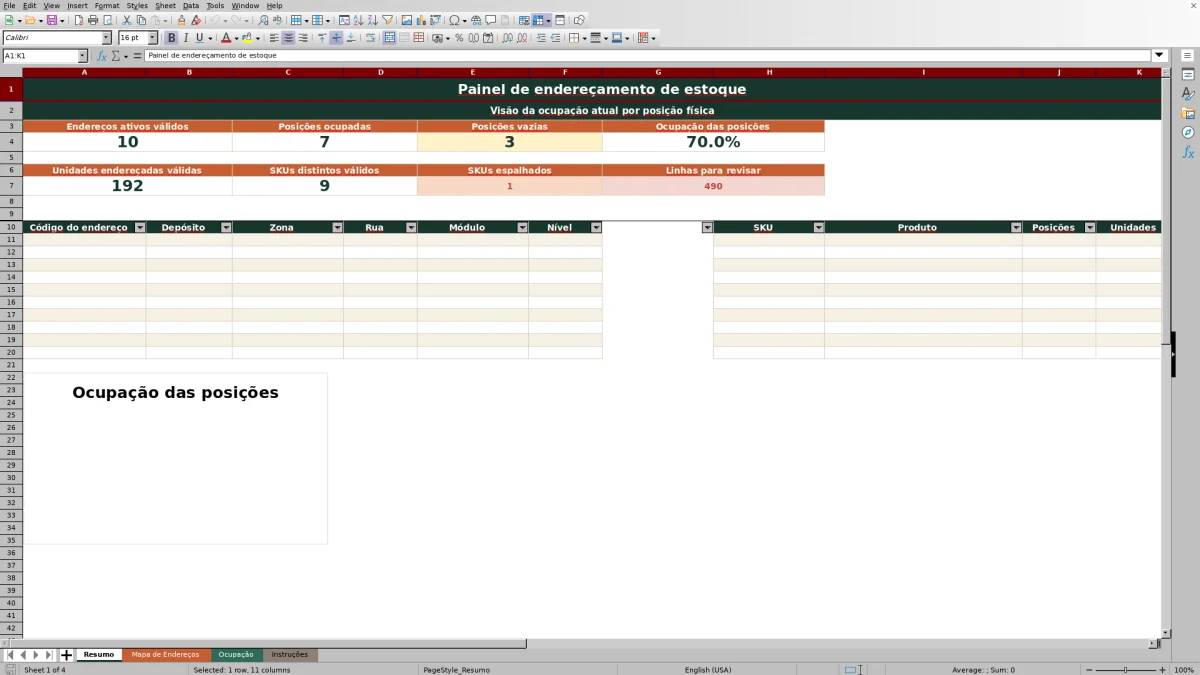
Esta planilha Excel grátis organiza o endereçamento do estoque por depósito, zona, rua, módulo e nível. Assim, você registra onde cada SKU (código de identificação do item) está guardado e consulta o saldo de cada posição.
O arquivo também separa posições vazias, aponta SKUs distribuídos em mais de um endereço e sinaliza cadastros que precisam de correção antes de entrarem no resumo.
O que esta planilha ajuda a controlar
- Localize um item pelo endereço físico usado no depósito.
- Veja quais posições estão vazias antes de guardar novos produtos.
- Identifique SKUs divididos entre diferentes ruas, módulos ou níveis.
- Separe registros válidos de endereços incompletos, duplicados ou inativos.
O que está incluído
Como usar
1. Limpe os exemplos sem apagar as fórmulas
Consulte primeiro a aba Instruções. Para começar com o arquivo vazio, limpe apenas as colunas A:E e G de Mapa de Endereços e as colunas A, G, H e I de Ocupação. Apague somente as células de entrada, identificadas em amarelo; as células cinzas contêm cálculos.
2. Cadastre as posições físicas
Na aba Mapa de Endereços, preencha Depósito, Zona, Rua, Módulo, Nível e Ativo?. O Código do endereço será montado automaticamente. Use uma combinação única, preserve os valores “Sim” e “Não” e confirme se Verificação mostra “OK”.
3. Informe a ocupação atual
Na aba Ocupação, selecione o Código do endereço e informe SKU, Produto e Quantidade. A quantidade deve ser um número inteiro positivo. Mantenha uma única linha para cada combinação de SKU e endereço; se houver repetição, consolide as unidades nessa linha. Confira Registro válido? e Alerta.
4. Consulte o painel e corrija pendências
Abra Resumo para conferir posições ocupadas e vazias, ocupação percentual e SKUs espalhados. Quando Linhas para revisar for maior que zero, volte à aba Ocupação e filtre a coluna Alerta para localizar o que precisa ser corrigido.
Como interpretar a situação de cada endereço
Uma posição aparece como VAZIA quando o endereço está ativo, passou pela verificação e não possui nenhum registro válido de ocupação. Ela pode ser considerada ao decidir onde guardar um novo item.
A situação OCUPADA indica que o endereço ativo e válido tem saldo maior que zero. “INATIVA” mantém a posição cadastrada, mas impede que sua ocupação seja considerada válida. Já “REVISAR” pede a correção do cadastro, como completar a localização ou eliminar uma duplicidade.
Exemplo: da posição cadastrada ao saldo
Em um exemplo hipotético, cadastre Depósito como “Loja Centro”, Zona “A”, Rua “01”, Módulo “02”, Nível “03” e Ativo? como “Sim”. O arquivo gera o Código do endereço “Loja Centro|A|01|02|03”.
Depois, selecione esse código em Ocupação e informe SKU “CAM-PT-M”, Produto “Camiseta preta M” e Quantidade 12. Se a linha estiver válida, Registro válido? mostrará “Sim”; no mapa, o Saldo na posição será 12, SKUs distintos será 1 e a Situação será “OCUPADA”.
Se o mesmo SKU for registrado em outro endereço válido com 8 unidades, o Resumo mostrará 2 posições e 20 unidades para esse item. Ele também entrará na lista de SKUs espalhados, indicando que vale conferir se a separação física é intencional ou se o saldo deve ser reunido.
Endereçamento e controle geral de estoque são diferentes
Esta planilha ajuda a responder onde a quantidade atual de cada SKU está guardada. A unidade principal do controle é a posição física, formada por depósito, zona, rua, módulo e nível.
Um controle geral de estoque costuma acompanhar entradas, saídas e o saldo total por SKU. Se você já usa esse tipo de arquivo, compare periodicamente o total registrado nele com as Unidades endereçadas válidas. Uma diferença pode indicar mercadoria sem localização cadastrada ou uma quantidade física que ainda precisa ser corrigida.
Limites e cuidados ao personalizar o arquivo
As faixas de cálculo estão preparadas para 200 endereços e 500 registros de ocupação. Fora desses intervalos, é necessário ampliar fórmulas, validações, tabelas e referências do Resumo para que as novas linhas sejam consideradas.
- Depósito aceita até 40 caracteres; Zona, Rua, Módulo e Nível aceitam até 20 caracteres cada.
- SKU aceita até 40 caracteres e Produto, até 80.
- Quantidade aceita números inteiros de 1 a 999999.
- Não use o caractere | nos componentes do endereço nem no SKU, pois ele é usado para montar as chaves.
Os valores “Sim”, “Não” e outros rótulos de situação participam das fórmulas. Preserve esses textos ou ajuste todos os cálculos dependentes. Se alterar um endereço já utilizado, atualize também o Código do endereço correspondente na aba Ocupação.
Perguntas frequentes
Posso cadastrar mais de um depósito?
Sim. Depósito faz parte do Código do endereço, por isso a mesma combinação de zona, rua, módulo e nível pode ser usada em depósitos diferentes. Padronize a escrita do nome para não criar códigos distintos por variações de abreviação ou espaços.
Uma posição pode guardar vários SKUs?
Sim. Registre cada SKU em uma linha separada da aba Ocupação, usando o mesmo Código do endereço. A planilha soma as quantidades na posição e calcula quantos SKUs distintos estão armazenados nela. Não repita o mesmo SKU no mesmo endereço; consolide sua quantidade em uma única linha.
Como retirar um SKU de uma posição?
Limpe as células manuais Código do endereço, SKU, Produto e Quantidade da linha correspondente. Não informe zero, pois a quantidade válida precisa ser um número inteiro positivo. Mantenha as colunas calculadas e suas fórmulas.
Por que uma linha não aparece no Resumo?
O Resumo considera apenas registros válidos. Na aba Ocupação, confira se o endereço está cadastrado e ativo, se o SKU foi informado, se a quantidade é inteira e positiva e se a mesma combinação de SKU e endereço não foi repetida. A coluna Alerta indica a correção necessária.
Posso abrir o arquivo em outro editor de planilhas?
O arquivo está no formato XLSX e usa fórmulas, tabelas, filtros, validações de dados, formatação condicional e um gráfico. Ao abrir ou converter em outro editor, confira se os cálculos foram atualizados, se a seleção de Código do endereço continua disponível e se os alertas permanecem iguais antes de substituir o arquivo original.
Equipe editorial

Rafael CostaPlanilhas e organização de dados

Marina AlvesConteúdo e orientações de uso