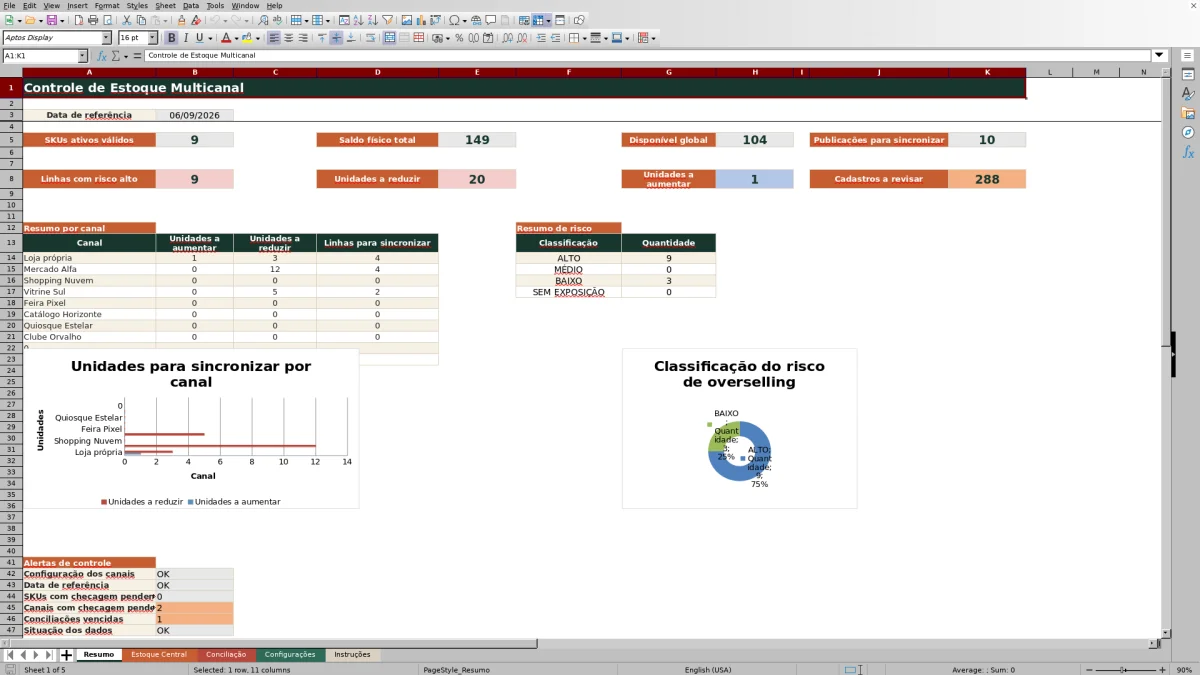
Concilie o estoque anunciado em vários canais com esta planilha Excel grátis. Ela cruza o saldo central, as reservas e os pedidos pendentes para calcular quanto pode ser publicado por SKU e canal.
As diferenças viram uma fila de sincronização com ação, risco e prioridade. Preencha apenas as células de entrada e preserve as colunas cinza, pois nelas ficam os cálculos.
O que esta planilha ajuda a controlar
- Veja quanto do estoque disponível pode ser anunciado em cada canal.
- Identifique quais anúncios precisam de aumento ou redução de saldo.
- Priorize divergências com maior risco de venda acima do estoque calculado.
- Separe cadastros inconsistentes antes de executar a sincronização.
O que está incluído
Como usar
1. Configure as regras de distribuição
Na aba Configurações, atualize Estoque de segurança padrão, Diferença urgente em unidades, Prazo de atualização em dias e Data de referência. Cadastre os canais, indique se estão ativos e defina Alocação, Máximo publicado por SKU e Limiar crítico. Confira se a alocação dos canais ativos soma 100%.
Preserve os valores Ativo, Inativo, Sim e Não, pois as fórmulas comparam esses textos exatos. Se quiser usar outros nomes de status, será necessário ajustar também os cálculos e as checagens.
2. Atualize o estoque central
Na aba Estoque Central, use uma linha para cada SKU e preencha SKU, Produto, Status do SKU, Saldo físico, Reservas, Estoque de segurança e Última atualização. Reservas devem representar bloqueios internos que não estejam incluídos nos pedidos pendentes informados por canal.
Disponível global, Saldo publicado total, Exposição excedente, Alerta do SKU e Checagem são calculados. Não apague nem substitua as fórmulas das colunas cinza.
3. Registre cada publicação por canal
Na aba Conciliação, crie uma linha para cada combinação de SKU e Canal, usando um ID do registro único. Informe Saldo publicado, Pedidos pendentes e Última conferência. O arquivo busca os dados do SKU e do canal para calcular Saldo publicável, Diferença, Ação de sincronização, Risco de overselling e Prioridade.
4. Execute e confirme os ajustes
Primeiro, confira se Checagem está como OK. Depois, filtre Ação de sincronização por AUMENTAR ou REDUZIR e trate as linhas com Prioridade URGENTE antes das demais. Após corrigir o anúncio no canal, atualize Saldo publicado e Última conferência para que a fila represente a situação mais recente.
Como o saldo publicável é calculado?
O Disponível global parte do Saldo físico e desconta Reservas, Pedidos pendentes e Estoque de segurança. Se o SKU não tiver um estoque de segurança próprio, a planilha usa o valor padrão definido em Configurações. O resultado nunca fica abaixo de zero.
Para cada canal ativo, o Saldo publicável considera a porcentagem de Alocação aplicada ao Disponível global, com arredondamento para baixo. Também respeita o Máximo por SKU quando esse limite estiver preenchido. Um SKU Inativo ou um canal marcado como Não recebe saldo publicável igual a zero.
Exemplo de conciliação entre estoque e anúncio
Considere um exemplo hipotético: um SKU Ativo tem Saldo físico de 40 unidades, Reservas de 3, Pedidos pendentes somando 3 nos canais e Estoque de segurança de 2. O Disponível global será 40 − 3 − 3 − 2 = 32 unidades.
Entre canais cujas alocações somam 100%, suponha que um deles receba 35% e tenha Máximo por SKU de 50. O Saldo publicável será 11 unidades, pois 35% de 32 resulta em 11,2 e o cálculo arredonda para baixo. Se o Saldo publicado estiver em 15, a Diferença será 11 − 15 = −4. A indicação será REDUZIR quatro unidades, com risco ALTO e prioridade URGENTE.
Como interpretar diferença, risco e prioridade
Diferença positiva gera a ação AUMENTAR; diferença negativa gera REDUZIR; resultado igual a zero aparece como SEM AÇÃO. Se houver inconsistência no cadastro, a fila mostra REVISAR CADASTRO em vez de recomendar uma alteração de saldo.
O risco fica ALTO quando o canal anuncia acima do Saldo publicável, quando o total publicado para o SKU supera o Disponível global ou quando há publicação para SKU ou canal inativo. A classificação MÉDIO indica exposição em um cenário no qual o disponível atingiu o Limiar crítico do canal.
A prioridade passa a URGENTE quando o risco é ALTO ou quando a diferença absoluta alcança o parâmetro Diferença urgente em unidades. Resolva primeiro as linhas com Checagem diferente de OK, pois dados inválidos não devem orientar a sincronização.
Capacidade do arquivo e cuidados ao ampliar
Os intervalos preparados comportam 200 SKUs na aba Estoque Central, 300 registros de SKU por canal na aba Conciliação e 10 canais em Configurações. Cada combinação de SKU e canal ocupa uma linha de conciliação; portanto, um mesmo produto anunciado em quatro canais utiliza quatro registros.
Se precisar ultrapassar esses limites, não basta digitar abaixo das tabelas existentes. Será necessário estender tabelas, fórmulas, validações e referências usadas no Resumo. Faça uma cópia antes de alterar a estrutura e confira se as novas linhas continuam recebendo Checagem, Ação de sincronização e Prioridade.
A fila reflete os dados e a Data de referência informados. Depois de ajustar um anúncio, registre o novo Saldo publicado e a nova Última conferência para não manter uma pendência já tratada.
Perguntas frequentes
Como cadastrar variações de cor ou tamanho?
Use um SKU exclusivo para cada variação na aba Estoque Central. Uma camiseta azul M e uma camiseta azul G, por exemplo, devem ocupar linhas diferentes. Depois, crie na aba Conciliação uma linha para cada canal em que cada SKU estiver publicado.
Posso trocar os nomes dos canais?
Sim. Altere o nome na aba Configurações e atualize o mesmo nome nos registros existentes da aba Conciliação. A busca do canal depende da correspondência exata; manter o nome antigo em uma publicação pode gerar uma pendência em Checagem.
Reservas e Pedidos pendentes podem incluir a mesma venda?
Não devem. Reservas representam bloqueios internos que ainda não estejam incluídos em Pedidos pendentes. Se o mesmo pedido entrar nos dois campos, ele será descontado duas vezes do estoque e reduzirá indevidamente o Disponível global.
O que acontece se Máximo por SKU ficar em branco?
Sem esse valor, não há um teto adicional específico do canal. O Saldo publicável continua limitado pelo Disponível global e pela porcentagem definida em Alocação. Já o Limiar crítico não limita a publicação: ele ajuda a classificar o risco quando o estoque disponível está baixo.
Como a planilha trata um canal inativo com saldo anunciado?
Quando o canal está marcado como Não, o Saldo publicável calculado é zero. Se ainda houver Saldo publicado, a linha recebe ação REDUZIR e risco ALTO, indicando que a exposição precisa ser retirada ou revisada no canal.
Equipe editorial

Rafael CostaPlanilhas e organização de dados

Marina AlvesConteúdo e orientações de uso