Esta planilha Excel grátis reúne o SKU — código interno de identificação do item — e os dados necessários para acompanhar seu cadastro. Ela serve a pequenas e médias lojas virtuais que precisam manter um padrão consistente de códigos, inclusive para produtos com variações.
Cada linha representa um SKU. A partir dos dados preenchidos, o arquivo calcula completude, prontidão, margem e volume, além de apontar duplicidades e pendências para corrigir antes de usar o cadastro na loja ou no marketplace.
O que esta planilha ajuda a controlar
- Manter cada item ou variação associado a um identificador interno único.
- Encontrar SKUs e códigos EAN/GTIN repetidos antes que provoquem conflito entre produtos.
- Relacionar cores, tamanhos e outras variações ao SKU do produto pai.
- Priorizar correções com indicadores de completude, prontidão e alertas.
O que está incluído
Como usar
1. Prepare as listas usadas no cadastro
Na aba Listas_Apoio, inclua suas categorias, marcas, unidades de venda e canais. Também é possível ajustar Dias para revisão, Margem mínima de atenção e Ano mínimo para datas. Ao personalizar, preserve os rótulos de tipos e status, como Com variação, Ativo, Inativo e Aprovada, pois esses textos são usados nos cálculos e alertas.
2. Preencha uma linha para cada SKU
Use a aba Cadastro_SKU e substitua os exemplos fictícios apenas nas colunas de entrada. Informe um SKU único, com 3 a 30 caracteres e sem espaços, e complete os dados aplicáveis ao item. Não edite as colunas cinza Margem bruta (%), Volume (cm³), Completude (%), Prontidão e Alertas, pois elas contêm fórmulas.
3. Vincule corretamente as variações
Para um produto com cores ou tamanhos, cadastre o pai antes das variações e marque seu Tipo de produto como Pai de variações. Em cada item filho, escolha Com variação e repita o código do pai no campo SKU pai. O código precisa ser idêntico ao registrado na linha principal.
4. Confira os resultados e faça as correções
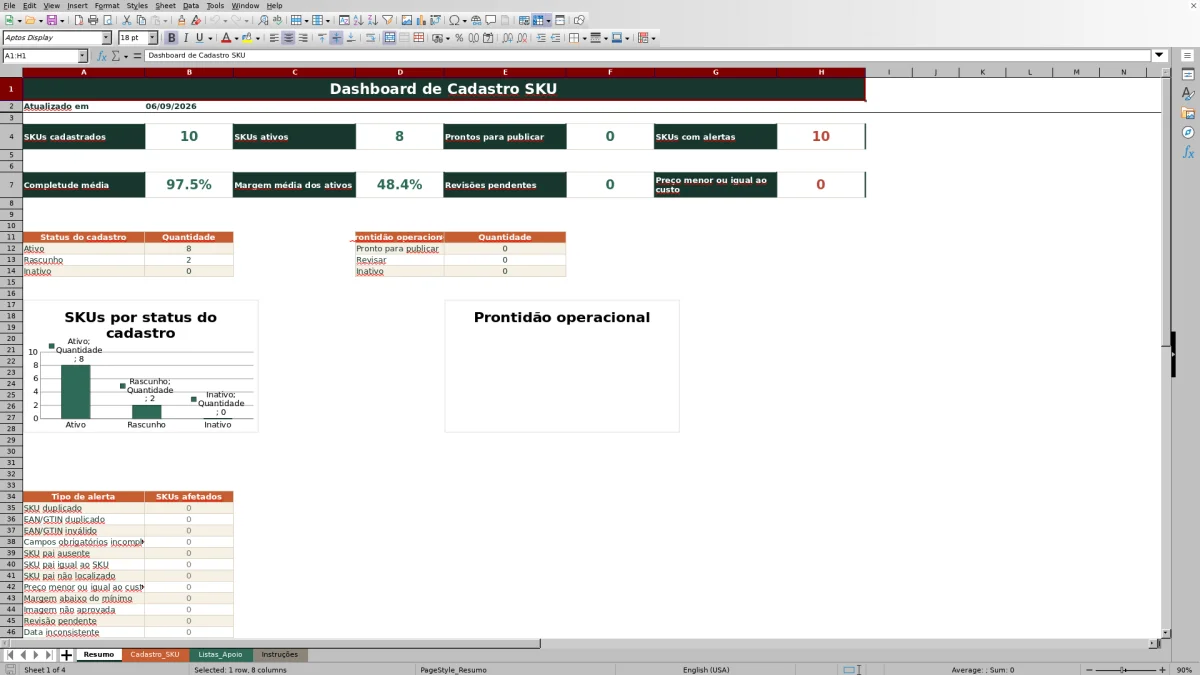
Revise Completude (%), Prontidão e Alertas na mesma linha. Use os filtros da tabela para localizar o status Revisar e corrigir as causas indicadas. Depois, consulte a aba Resumo para acompanhar SKUs cadastrados, ativos, prontos para publicar e afetados por cada tipo de alerta.
Como definir um padrão de SKU para a loja
O campo SKU recebe o código criado pela sua operação; a planilha verifica sua estrutura básica e duplicidade, mas não monta o identificador automaticamente. Por isso, defina a lógica antes de preencher e mantenha a mesma ordem em todos os itens.
Uma convenção possível é combinar abreviações de família, marca, atributo e sequência. Por exemplo, CAM-ORB-AZ-M-001 poderia representar uma camiseta da marca abreviada como ORB, na cor azul e tamanho M. Esse é apenas um exemplo hipotético: a validação do arquivo não exige esse formato específico.
- Escolha abreviações que não mudem quando o nome comercial for alterado.
- Evite espaços e mantenha o código dentro do limite de 3 a 30 caracteres.
- Crie um SKU diferente para cada variação controlada separadamente.
- Não reutilize o código de um item descontinuado em outro produto.
Da entrada ao alerta: exemplo com uma variação
Considere um exemplo hipotético. Primeiro, você cadastra CAM-ORB-BASE no campo SKU e seleciona Pai de variações em Tipo de produto. Em outra linha, informa CAM-ORB-AZ-M como SKU, Azul / M em Variação, Com variação em Tipo de produto e CAM-ORB-BASE em SKU pai.
Se o código informado em SKU pai não existir na tabela ou estiver digitado de outro modo, Alertas exibirá SKU pai não localizado e Prontidão ficará como Revisar. Nesse caso, corrija o vínculo ou cadastre o produto pai. Quando os campos considerados na completude estiverem preenchidos, o item não estiver Inativo e não restarem alertas, a Prontidão poderá indicar Pronto para publicar.
Esse resultado representa os critérios internos do arquivo. Ele não envia o produto para um canal nem confirma exigências específicas de uma plataforma.
Como interpretar duplicidades e outros alertas
Quando um mesmo valor aparece mais de uma vez no campo SKU, as linhas envolvidas recebem o alerta SKU duplicado. A correção depende do caso: ajuste o código se forem itens diferentes ou elimine o registro excedente se a mesma variação tiver sido cadastrada duas vezes.
- Alertas de SKU pai apontam vínculo ausente, igual ao próprio SKU ou não localizado.
- Campos obrigatórios incompletos impedem que a linha alcance 100% em Completude (%).
- Preço menor ou igual ao custo e Margem abaixo do mínimo pedem revisão dos valores ou da configuração de margem.
- Imagem não aprovada, Revisão pendente e Data inconsistente indicam controles operacionais ainda incompletos.
O EAN/GTIN, identificador comercial usado em códigos de barras, é opcional. Quando preenchido, deve conter somente números e ter 8, 12, 13 ou 14 dígitos. A planilha não valida o dígito verificador; portanto, um código com tamanho aceito ainda deve ser confirmado na fonte responsável.
Qual é a diferença entre este arquivo e um cadastro completo de produtos?
O foco desta planilha é a linha operacional do SKU: identificar o item, relacionar variações e apontar problemas que afetam a consistência do cadastro. Ela também reúne dados comerciais e logísticos, como custo, preço, peso, dimensões, estoque mínimo e canal principal, porque esses campos participam das verificações internas.
Já um cadastro completo de produto pode exigir descrições comerciais, conteúdo para busca, imagens, regras fiscais e campos próprios de cada canal. Assim, use esta planilha como base de conferência dos identificadores e atributos essenciais, sem tratar Pronto para publicar como substituto da revisão exigida pela sua plataforma.
Perguntas frequentes
Posso usar a planilha com SKUs antigos?
Sim, desde que cada código seja único, não contenha espaços e tenha entre 3 e 30 caracteres. O modelo trabalha com um único campo SKU e não traz uma coluna separada para relacionar código antigo e novo.
Se estiver migrando a codificação, crie uma aba separada para o mapa legado-novo, sem inserir colunas entre SKU e Alertas na tabela principal. Isso mantém a reconciliação disponível sem deslocar as fórmulas existentes.
Quantos SKUs cabem no arquivo?
A aba Cadastro_SKU possui 200 linhas preparadas, da linha 2 até a 201, com fórmulas e validações. Caso precise ampliar, será necessário estender a tabela, copiar os controles e ajustar as referências fixas usadas na detecção de duplicidades e na aba Resumo. Sem esses ajustes, as linhas adicionais podem não entrar em todos os indicadores.
Posso trocar categorias, marcas, canais e status?
Categorias, marcas, unidades de venda e canais podem ser adaptados na aba Listas_Apoio. Já os valores de Tipos de produto, Status do cadastro e Status da imagem estão ligados a fórmulas e contagens.
Se renomear Com variação, Pai de variações, Ativo, Inativo ou Aprovada, também será preciso revisar as fórmulas e validações dependentes. Para uma personalização simples, mantenha esses rótulos e altere apenas as listas que não controlam os cálculos.
A planilha funciona em qualquer versão do Excel?
O arquivo está no formato XLSX, mas o funcionamento das fórmulas depende dos recursos reconhecidos pelo aplicativo usado para abri-lo. A coluna Alertas utiliza a função TEXTJOIN. Se aparecer _xlfn ou um erro de função desconhecida, os alertas e a prontidão podem não ser calculados corretamente.
Nessa situação, abra o arquivo em uma versão do Excel compatível com a função ou adapte a fórmula antes de confiar no Resumo. Outros editores de planilha também podem interpretar validações e formatações de maneira diferente.
O que significa Pronto para publicar?
Pronto para publicar indica que a linha chegou a 100% em Completude (%), não possui conteúdo em Alertas e não está marcada como Inativo. Se houver qualquer pendência, o resultado será Revisar; para um cadastro Inativo, a prontidão também será Inativo.
Esse status é um controle interno. Ele não publica o item automaticamente nem verifica todos os requisitos da loja virtual ou do marketplace escolhido.
Equipe editorial

Rafael CostaPlanilhas e organização de dados

Marina AlvesConteúdo e orientações de uso