Esta planilha Excel grátis organiza a composição estável de kits de produtos: você relaciona cada kit aos componentes e informa a quantidade usada na montagem.
A partir dos custos, estoques e preço preenchidos, o arquivo consolida custo total, margem e disponibilidade. Os alertas ajudam a localizar SKU duplicado, item inativo, dado ausente ou composição que precisa de correção.
O que esta planilha ajuda a controlar
- Consolidar o custo dos componentes e os valores adicionais de cada kit.
- Comparar a margem calculada com a meta definida para a loja.
- Identificar quantos kits podem ser montados com o estoque informado.
- Separar kits prontos daqueles que exigem correção ou revisão.
O que está incluído
Como usar
1. Cadastre os componentes
Comece pela aba Produtos. Preencha SKU do componente, Produto, Unidade, Custo unitário, Estoque disponível e Ativo nas células editáveis. Mantenha cada SKU único, pois ele será usado para buscar custos e estoques na composição.
2. Crie o cadastro do kit
Na aba Kits, informe SKU do kit, Nome do kit, Situação operacional, Versão da composição, Data da última revisão, Preço de venda e, se houver, Custo adicional por kit. Preserve os valores de situação “Ativo”, “Em revisão” e “Inativo”, pois eles participam das validações e fórmulas.
3. Relacione os produtos ao kit
Na aba Composição, use uma linha para cada componente. Selecione o SKU do kit, o SKU do componente e preencha Quantidade por kit. Não repita o mesmo componente dentro do mesmo kit. Nome, produto, unidade, custo, estoque e quantidade possível são buscados ou calculados; não sobrescreva as células azuis.
4. Confira os alertas e resultados
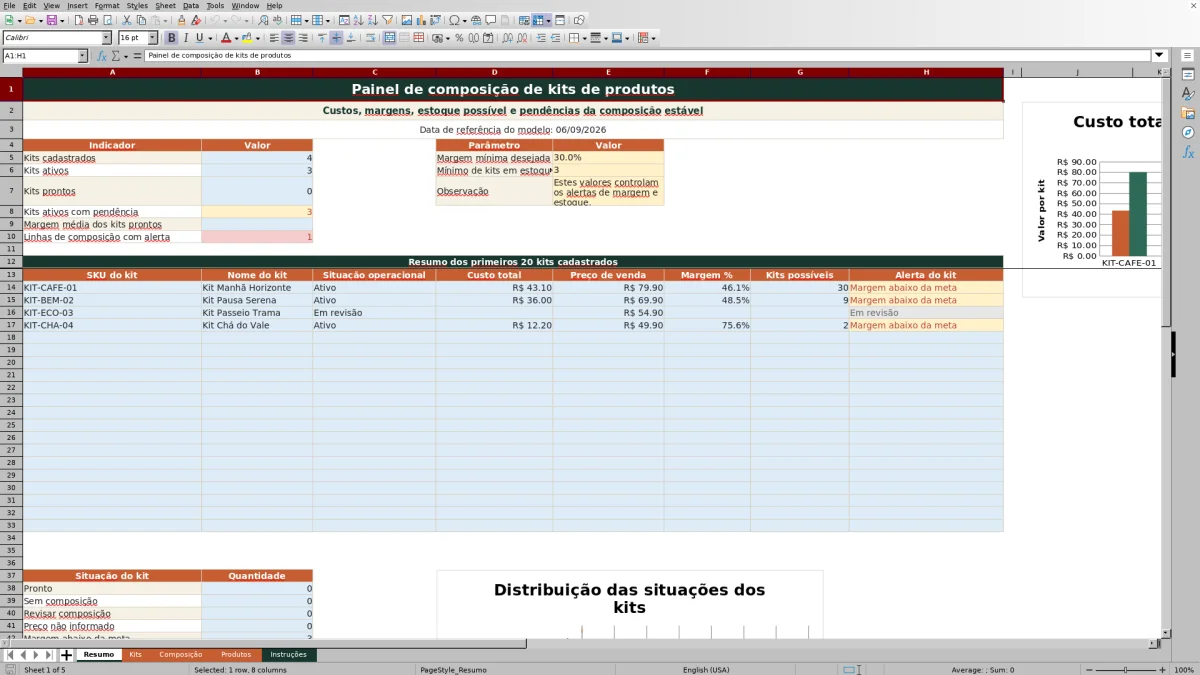
Verifique se Situação do componente aparece como “OK”. Depois, consulte na aba Kits o Custo total do kit, a Margem em R$, a Margem %, os Kits possíveis por estoque e o Alerta do kit. No Resumo, ajuste Margem mínima desejada e Mínimo de kits em estoque conforme o critério da loja.
Como o custo e a margem do kit são calculados?
Em cada linha da aba Composição, o Custo da linha corresponde à Quantidade por kit multiplicada pelo Custo unitário do componente. As linhas válidas são somadas em Custo dos componentes. Na aba Kits, o Custo total do kit acrescenta o valor informado em Custo adicional por kit.
A Margem em R$ é a diferença entre Preço de venda e Custo total do kit. A Margem % divide essa diferença pelo preço. Se o kit custar R$ 32,00 e for vendido por R$ 50,00, por exemplo, a margem será de R$ 18,00, equivalente a 36% do preço.
O cálculo considera os componentes e o custo adicional preenchido. Taxas, impostos, frete ou outras despesas não possuem campos separados; se forem incluídos em Custo adicional por kit, use um critério consistente para não misturar valores com naturezas diferentes.
Exemplo de composição e leitura do resultado
Exemplo hipotético: suponha um kit formado por duas unidades de um componente que custa R$ 12,00 e uma unidade de outro que custa R$ 5,00. O custo dos componentes será de R$ 29,00. Com R$ 3,00 de custo adicional e Preço de venda de R$ 50,00, o Custo total do kit será R$ 32,00, a Margem em R$ será R$ 18,00 e a Margem % será 36%.
Se o primeiro componente tiver 20 unidades em estoque, ele permite 10 kits. Se o segundo tiver 9 unidades, permite 9 kits. O segundo item limita a montagem a 9 kits. Com meta de margem de 30% e mínimo de estoque de 3 kits, esses dois critérios ficam atendidos, mas o alerta final ainda depende de cadastro completo, composição sem pendências, situação, versão e data de revisão.
Como interpretar os kits possíveis por estoque?
A planilha divide o Estoque disponível de cada componente pela Quantidade por kit e considera apenas kits completos. O componente com menor capacidade funciona como limitador da montagem. Atualize o estoque na aba Produtos sempre que o saldo usado na análise mudar.
Não some esse indicador entre kits. Se a mesma caixa for usada em três composições, cada kit será calculado separadamente com base no estoque total informado para a caixa. A quantidade disponível não é distribuída automaticamente entre diferentes kits.
Quando usar esta planilha em vez de um combo promocional?
Use o arquivo quando o kit tiver uma composição operacional estável: um SKU próprio, uma lista definida de componentes e quantidades conhecidas para a montagem. Os campos Versão da composição e Data da última revisão ajudam a controlar mudanças nessa estrutura.
Um combo promocional costuma ser uma oferta temporária baseada em desconto ou condição comercial. Esta planilha parte de um Preço de venda informado e não possui um campo específico para regra de desconto. Se a composição do kit mudar, marque a Situação operacional como “Em revisão”, altere os componentes e atualize a versão e a data antes de voltar ao uso normal.
Perguntas frequentes
Posso apagar os exemplos que já estão no arquivo?
Sim. Substitua ou exclua os registros fictícios das áreas de dados, mas preserve cabeçalhos, fórmulas e validações. Evite apagar colunas inteiras ou células calculadas, pois isso pode interromper os vínculos entre Produtos, Composição, Kits e Resumo.
Posso trocar os nomes das situações e dos campos Ativo?
Não faça apenas uma troca visual. Os textos estão fixos nas fórmulas: a Situação operacional usa “Ativo”, “Em revisão” e “Inativo”, enquanto o campo Ativo dos produtos usa “Sim” e “Não”. Para adotar outros nomes, também será necessário ajustar validações, fórmulas, alertas e contagens do Resumo.
Por que um kit não aparece como Pronto mesmo com boa margem?
Confira o Alerta do kit e a Situação do componente. O resultado pode ser bloqueado por nome ausente, SKU duplicado, versão ou data não informada, falta de composição, componente inválido, duplicado, inativo ou sem estoque para uma unidade. Preço ausente, estoque abaixo do mínimo e Situação operacional “Em revisão” também alteram o alerta.
A planilha guarda o histórico das composições?
A linha do kit registra a Versão da composição e a Data da última revisão atuais. Não há uma aba dedicada ao histórico de versões. Se precisar comparar composições antigas, guarde uma cópia do arquivo antes da alteração ou mantenha esse histórico em um controle separado.
Quantos registros cabem nas áreas preparadas?
O modelo possui espaço preparado para 100 kits, 200 produtos componentes e 300 linhas de composição. O Resumo exibe os primeiros 20 kits cadastrados em sua lista. Para ampliar os intervalos, é necessário estender com cuidado fórmulas, tabelas, validações e formatações.
O arquivo pode ser aberto em qualquer programa de planilhas?
O arquivo usa o formato XLSX e recursos como fórmulas, validações, tabelas, formatação condicional e gráficos. Ao abrir ou converter em outro aplicativo, confirme se os cálculos e as listas foram preservados antes de usar os resultados na rotina da loja.
Equipe editorial

Rafael CostaPlanilhas e organização de dados

Marina AlvesConteúdo e orientações de uso