Esta planilha Excel grátis calcula o custo mensal de manter o estoque médio valorizado, separando capital, armazenagem, seguro, obsolescência e perdas por SKU.
Preencha uma linha para cada SKU e competência. O arquivo soma os componentes, mostra a taxa de manutenção e ajuda a localizar dados inválidos antes de comparar produtos e categorias.
O que esta planilha ajuda a controlar
- Apure o custo mensal de manutenção de cada SKU com base no valor médio mantido em estoque.
- Separe capital, armazenagem, seguro, obsolescência e perdas para entender a composição do custo.
- Compare categorias e identifique os SKUs com maior custo total na competência escolhida.
- Encontre registros inconsistentes e valores acima dos limites definidos para a loja.
O que está incluído
Como usar
1. Confira as configurações da loja
Na aba Parâmetros, revise as taxas e os limites antes de lançar os dados. Ajuste os percentuais mensais de capital, seguro, obsolescência e perdas, além dos limites de alerta e das categorias permitidas.
2. Substitua os exemplos pelos seus SKUs
Na aba Custos de Estoque, limpe e preencha somente as células amarelas das colunas A até K. Use uma linha para cada combinação de Competência e SKU, informando a competência como o primeiro dia do mês. Não apague as fórmulas das colunas L até Y.
3. Informe custos e taxas corretamente
Preencha Estoque médio valorizado (R$) e Armazenagem mensal (R$). As taxas personalizadas são opcionais: quando ficam vazias, a linha usa o valor padrão da aba Parâmetros. Digite zero apenas quando o custo ou a taxa for realmente zero.
4. Selecione o mês e revise o resultado
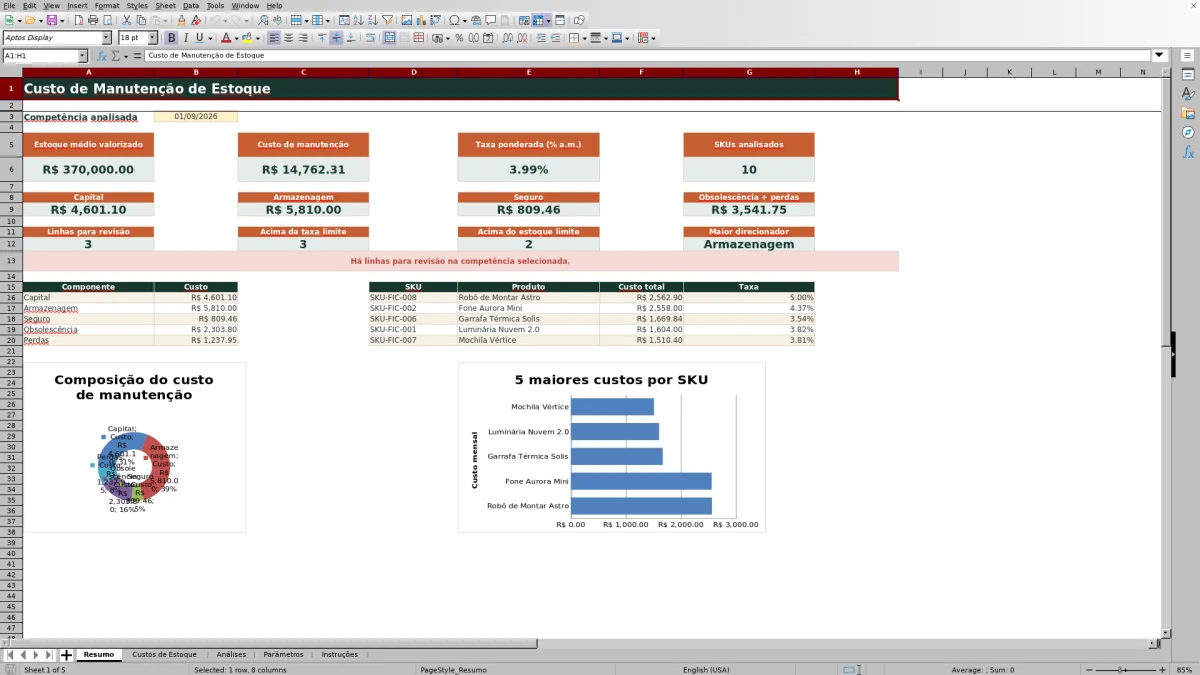
Na aba Resumo, informe a Competência analisada. Confira Custo de manutenção, Taxa ponderada (% a.m.), SKUs analisados e Maior direcionador. Se houver Linhas para revisão, volte à coluna Situação e corrija os registros antes de comparar os resultados.
Como o custo de manutenção é calculado
Em cada linha apta, o custo de capital, o seguro, a obsolescência e as perdas são calculados sobre o Estoque médio valorizado (R$). A armazenagem entra como valor mensal diretamente atribuído ao SKU. A soma dos cinco componentes forma o Custo de manutenção total (R$), que é dividido pelo estoque médio para chegar à Taxa de manutenção (% a.m.).
Em um exemplo hipotético, considere estoque médio de R$ 20.000,00, capital de 1,2% ao mês, armazenagem de R$ 300,00, seguro de 0,2%, obsolescência de 0,5% e perdas de 0,3%. Os componentes seriam R$ 240,00, R$ 300,00, R$ 40,00, R$ 100,00 e R$ 60,00. O total seria R$ 740,00, equivalente a 3,70% ao mês. Nesse caso, a armazenagem é a maior parcela e merece ter seu rateio conferido.
Como interpretar valor total, taxa e direcionadores
O Resumo considera a competência informada e reúne apenas as linhas aptas para cálculo. Estoque médio valorizado mostra o capital médio mantido, enquanto Custo de manutenção reúne todos os componentes mensais. A Taxa ponderada (% a.m.) é o custo total da competência dividido pelo estoque médio valorizado total.
Não avalie um SKU apenas pelo custo em reais. Um item pode aparecer entre os maiores custos porque mantém um saldo elevado, mesmo com taxa moderada. Na aba Análises, compare Custo total e Taxa por SKU e categoria. Depois, consulte o Maior direcionador para saber se capital, armazenagem, seguro, obsolescência ou perdas pesa mais no período.
Qual é a diferença entre custo de estoque e CMV
Esta planilha mede o custo de manter saldo disponível durante o mês. Ela considera o capital imobilizado e despesas ou estimativas relacionadas à armazenagem, seguro, obsolescência e perdas.
O custo das mercadorias vendidas (CMV) mede o custo dos itens que efetivamente saíram por venda. Portanto, a planilha não calcula CMV e não deve ser usada para substituir essa apuração. Os dois indicadores respondem a perguntas diferentes sobre a operação.
Limites do modelo e cuidados ao personalizar
A área de lançamentos está preparada para 500 combinações de competência e SKU. Os cálculos do Resumo e da aba Análises usam esse mesmo intervalo; se precisar ultrapassá-lo, será necessário ampliar também as fórmulas e os intervalos relacionados, não apenas inserir novas linhas.
A aba Parâmetros possui 10 posições para Categorias permitidas, e a análise por categoria lê esses nomes. Troque as categorias nessa lista e selecione os mesmos valores no cadastro. Ao adaptar o arquivo, preserve as fórmulas das colunas L até Y, pois elas controlam taxas aplicadas, custos, situação, classificação e aptidão da linha.
Perguntas frequentes
Qual valor devo informar como estoque médio valorizado?
Informe o valor monetário médio do saldo mantido durante a competência, e não apenas a quantidade de unidades ou o saldo do último dia. Mantenha o mesmo critério de valorização entre os meses para que a comparação seja coerente.
Posso cadastrar o mesmo SKU em meses diferentes?
Sim. Use uma linha separada para cada competência. O mesmo SKU pode aparecer em vários meses, mas não deve ser repetido duas vezes na mesma competência. Uma combinação duplicada pode deixar a linha pendente de revisão.
Por que um SKU não aparece no Resumo?
Confira se a Competência corresponde ao mês selecionado, sempre com data no primeiro dia, e consulte a coluna Situação. SKU vazio, categoria fora da lista, valores inválidos ou duplicidade na mesma competência impedem que a linha seja considerada apta para cálculo.
Os limites de alerta alteram o custo calculado?
Não. Limite de alerta da taxa total (% a.m.) e Limite de estoque alto por SKU (R$) servem para destacar registros que merecem atenção. O custo continua sendo calculado pelos valores e pelas taxas aplicadas a cada linha.
Como distribuir a armazenagem entre os SKUs?
O campo Armazenagem mensal (R$) recebe o valor já atribuído ao SKU. Defina um critério coerente com sua operação, como espaço ocupado, volume ou posição usada, e registre uma explicação em Observação quando o rateio precisar ser conferido depois.
Posso abrir o arquivo em outro editor de planilhas?
O arquivo usa o formato XLSX e contém fórmulas, validações, formatação condicional e gráficos. Ao abri-lo em um editor diferente do Microsoft Excel, confira se esses recursos foram preservados antes de substituir os exemplos ou usar os resultados.
Equipe editorial

Rafael CostaPlanilhas e organização de dados

Marina AlvesConteúdo e orientações de uso