Organize os dados dos produtos da sua loja com esta planilha Excel grátis. Cadastre nomes, códigos, preços e variações no mesmo arquivo e confira o que falta antes de atualizar o catálogo.
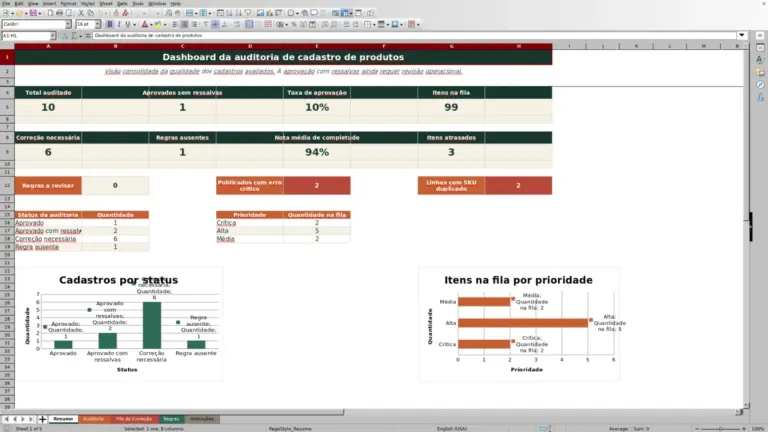
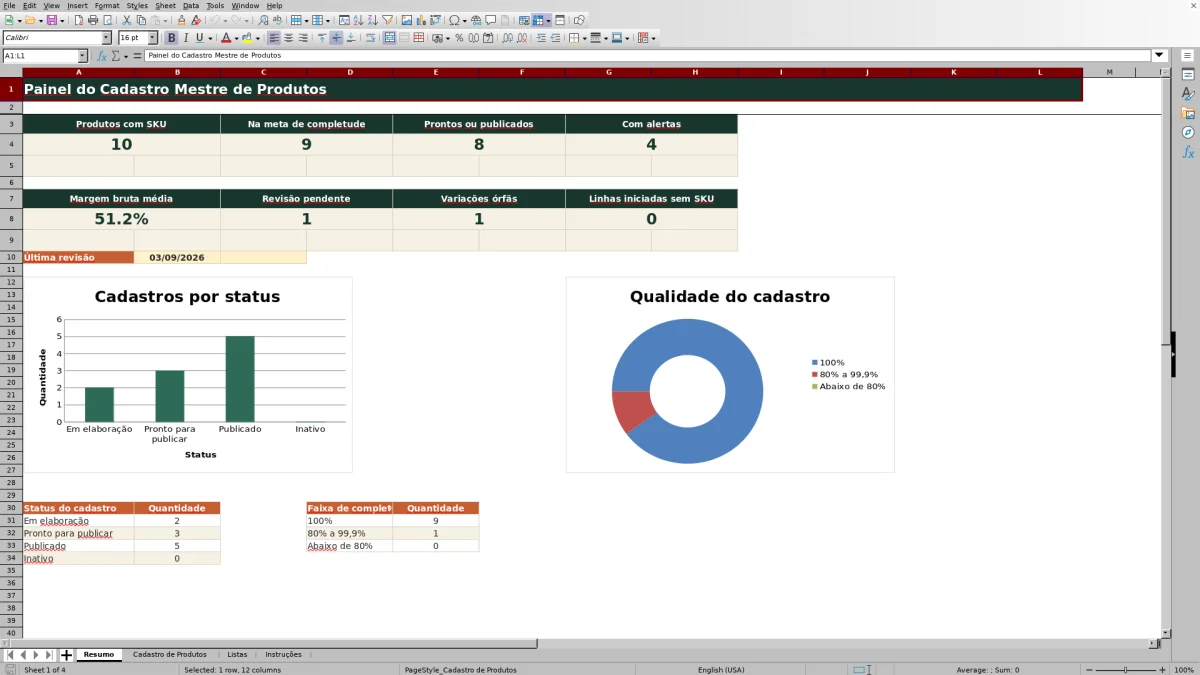
Os avisos ajudam a identificar códigos repetidos e informações incompletas. No painel, acompanhe os cadastros e veja quais precisam de revisão.
O que esta planilha ajuda a controlar
- Centraliza a versão de referência dos dados de cada produto do catálogo.
- Mantém produtos pais e suas variações relacionados pelo SKU correspondente.
- Sinaliza campos ausentes, códigos duplicados e vínculos que precisam de correção.
- Facilita a comparação entre status, completude, margem bruta e datas de revisão.
O que está incluído
Como usar
1. Configure as listas usadas no cadastro
Comece pela aba Listas e ajuste as listas antes de cadastrar. Substitua os exemplos fictícios de Marcas, Categorias, Subcategorias e Responsáveis pelos dados da sua operação. Confira também Margem mínima de referência, Dias para revisão e Meta de completude. Não deixe linhas vazias entre os itens das listas.
2. Defina a estrutura de cada produto
Na aba Cadastro de Produtos, escolha o Tipo de cadastro e preencha somente as células amarelas. Um Produto simples não deve ter SKU pai. Para trabalhar com cores ou tamanhos, registre primeiro o Produto pai e depois informe o SKU dele no campo SKU pai de cada Variação.
3. Complete os dados que serão usados no catálogo
Preencha campos como Nome do produto, Descrição curta, Marca, Categoria, Subcategoria e Unidade. Para itens vendidos separadamente, informe também peso, dimensões, Custo unitário (R$), Preço de venda (R$) e Canal de venda. Mantenha o EAN/GTIN como texto e, em Arquivo da imagem principal, digite apenas o nome do arquivo, sem endereço de site ou caminho de rede.
4. Corrija os avisos e confira o painel
Não sobrescreva as colunas cinzas Preço considerado (R$), Margem bruta (%), Completude (%) e Alertas. Revise o resultado dessas colunas, corrija as pendências e só então ajuste o Status do cadastro. Na aba Resumo, confira quantos registros estão completos, com alertas, em revisão ou marcados como prontos.
O que entra em um cadastro mestre de produtos?
O cadastro mestre é a fonte de referência do produto completo, enquanto o SKU é apenas um dos identificadores usados nesse conjunto. Além do código, a planilha reúne informações comerciais, descritivas e operacionais, como Nome do produto, Descrição curta, Marca, Categoria, Arquivo da imagem principal, medidas, custo, preço, status e responsável.
Essa separação ajuda quando a mesma informação precisa alimentar a loja virtual, um marketplace ou uma rotina interna. Antes de adaptar os dados para cada destino, compare-os com o cadastro mestre e corrija divergências na origem.
Como relacionar produtos pais, cores e tamanhos
Quando um item possui combinações vendidas separadamente, crie uma linha com Tipo de cadastro igual a Produto pai. Depois, use uma linha para cada Variação, informando Nome da variação e pelo menos Cor ou Tamanho. O produto pai funciona como agrupador e pode permanecer sem peso, dimensões, custo e preço.
Exemplo: se o agrupador usa o SKU CAM-BAS-PAI e a camiseta azul tamanho P usa CAM-BAS-AZ-P, preencha CAM-BAS-PAI no campo SKU pai da variação. Repita o SKU do agrupador sem acrescentar espaços ou sufixos. Se surgir um aviso de variação órfã, confira se existe uma linha com esse SKU e Tipo de cadastro definido como Produto pai.
Como a planilha calcula o preço considerado e a margem bruta
O Preço considerado (R$) usa o Preço promocional (R$) quando ele é maior que zero e menor que o Preço de venda (R$). Caso contrário, considera o preço de venda. A Margem bruta (%) é calculada pela diferença entre esse preço considerado e o Custo unitário (R$), dividida pelo preço considerado.
Em um exemplo hipotético, com custo de R$ 50,00, preço de venda de R$ 100,00 e preço promocional de R$ 80,00, o preço considerado será R$ 80,00. A margem indicada será de 37,5%: (R$ 80,00 − R$ 50,00) ÷ R$ 80,00.
A margem é uma referência bruta, pois a fórmula usa somente Custo unitário (R$) e Preço considerado (R$). Taxas do canal, impostos, frete e outras despesas não entram automaticamente nesse percentual.
Como interpretar completude, alertas e status
Completude (%) compara o preenchimento da linha com os campos esperados para o Tipo de cadastro escolhido. A Meta de completude pode ser definida na aba Listas; na configuração original, ela está em 100%. O Resumo separa os registros em 100%, entre 80% e 99,9% e abaixo de 80%.
A coluna Alertas reúne problemas que exigem conferência, como SKU obrigatório ou duplicado, ausência de Nome do produto, SKU pai não informado e vínculo com produto pai não encontrado. Uma linha parcialmente preenchida já é tratada como iniciada e pode gerar avisos.
O Status do cadastro organiza as etapas Em elaboração, Pronto para publicar, Publicado e Inativo. Porém, o status não publica o item: ele registra a situação interna, e o envio ao canal continua dependendo do processo de importação ou publicação adotado pela loja.
Perguntas frequentes
Quantos produtos cabem na estrutura original da planilha?
A aba Cadastro de Produtos está preparada para 200 linhas, da linha 5 à 204. Para cadastrar mais itens, é necessário ampliar a tabela e também revisar fórmulas, validações e intervalos usados pelo Resumo; apenas digitar abaixo da área preparada pode deixar os novos registros fora dos indicadores.
Posso trocar marcas, categorias, status e responsáveis?
Marcas, Categorias, Subcategorias e Responsáveis podem ser alterados na aba Listas. Mantenha os itens sem linhas vazias entre eles. Os menus originais consultam as linhas 5 a 34, comportando até 30 opções por lista; para ultrapassar esse limite, as referências das validações precisam ser ajustadas.
Já os valores de Tipos de cadastro e Status não devem ser renomeados livremente. Fórmulas do arquivo comparam rótulos específicos, como Produto simples, Produto pai, Variação, Em elaboração, Pronto para publicar, Publicado e Inativo. Para usar outros nomes, será preciso ajustar também as fórmulas dependentes, inclusive os cálculos e indicadores do Resumo.
A planilha pode ser importada diretamente em qualquer marketplace?
O arquivo funciona como cadastro interno de referência e não gera, por si só, um modelo específico para cada canal. Antes de importar, compare os campos exigidos pelo marketplace com as colunas da planilha e faça o mapeamento ou a conversão necessária.
A validação confirma se o EAN/GTIN é oficialmente válido?
Não. O controle verifica o formato numérico com 8, 12, 13 ou 14 dígitos e pode apontar duplicidade dentro do próprio cadastro. Ele não consulta uma base externa. Digite o EAN/GTIN como texto para preservar eventuais zeros à esquerda.
O que fazer se a coluna Alertas mostrar erro de compatibilidade?
A coluna Alertas usa a função TEXTJOIN para reunir vários avisos na mesma célula. Se a versão do Excel não reconhecer essa função ou exibir o prefixo _xlfn, abra o arquivo em uma versão compatível antes de confiar nos alertas. Evite substituir a fórmula manualmente nas linhas preparadas.
Equipe editorial

Rafael CostaPlanilhas e organização de dados

Marina AlvesConteúdo e orientações de uso