Esta planilha Excel grátis acompanha cada transferência de estoque desde a solicitação até o recebimento. Registre origem, destino, SKU (código interno do item) e quantidades para separar o que foi pedido do que já saiu ou chegou.
Os cálculos mostram status, prazo, diferença e reflexos nos saldos. Preencha as células amarelas e preserve as cinzas, que contêm fórmulas.
O que esta planilha ajuda a controlar
- Localiza transferências abertas, mercadorias em trânsito e atrasos sem conferir cada linha separadamente.
- Mostra faltas ou sobras ao comparar a quantidade enviada com a quantidade recebida.
- Separa o saldo atual do saldo projetado com itens que ainda estão a caminho do depósito.
- Aponta cadastros incompletos, IDs duplicados e combinações de saldo que precisam de correção.
O que está incluído
Como usar
1. Prepare os cadastros e as datas
Na aba Cadastros, substitua os dados fictícios pelos depósitos, SKUs e produtos da sua loja. Atualize Data de referência, Data-base dos saldos e Limite de trânsito prolongado (dias). A data de referência deve ser igual ou posterior à data-base.
2. Informe os saldos de cada depósito
Na aba Saldos por Depósito, crie uma linha para cada combinação de Depósito e SKU usada nas transferências. Preencha Saldo inicial e Estoque mínimo. Isso permite calcular Saldo atual, Em trânsito para o depósito, Saldo projetado e Situação.
3. Registre o ciclo da transferência
Na aba Transferências, use um ID da transferência único iniciado por TFE-. Ao solicitar, informe Data da solicitação, Origem, Destino, SKU, Quantidade solicitada e as previsões. Na expedição, preencha Data de envio e Quantidade enviada; no recebimento, complete Data de recebimento e Quantidade recebida. Use Observação para registrar pendências e não sobrescreva as células cinzas.
4. Confira pendências no painel
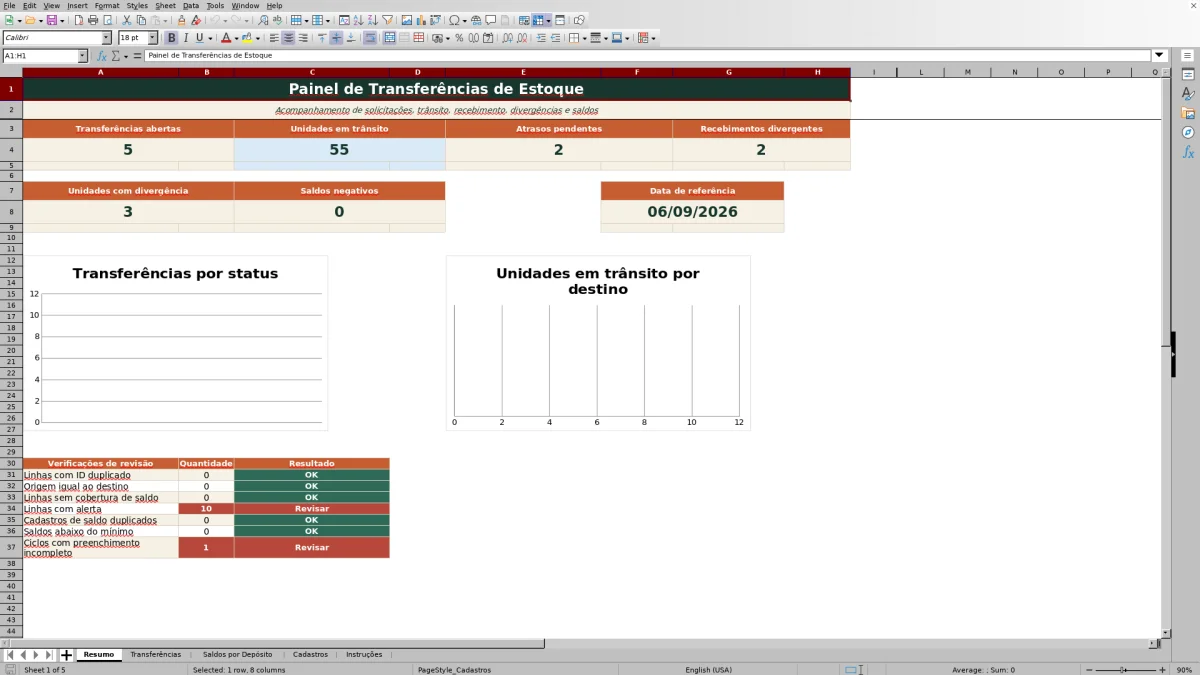
Abra a aba Resumo para conferir transferências abertas, unidades em trânsito, atrasos, divergências e saldos negativos. Antes de agir sobre os totais, revise também as verificações de ID duplicado, origem igual ao destino, falta de cobertura de saldo e ciclos incompletos.
Como a planilha define cada etapa da transferência
O Status é calculado a partir dos campos preenchidos, sem depender de uma escolha manual. Assim, a mesma linha acompanha a passagem da solicitação para o envio e, depois, para a conciliação do recebimento.
- Cadastro incompleto: falta um dado obrigatório da solicitação.
- Solicitada: a transferência foi cadastrada, mas ainda não tem envio.
- Envio incompleto: Data de envio ou Quantidade enviada foi preenchida sem o outro campo.
- Em trânsito: data e quantidade de envio estão completas, sem registro de recebimento.
- Recebimento incompleto: apenas um dos campos de recebimento foi informado.
- Recebida: as quantidades enviada e recebida são iguais.
- Recebida com divergência: as quantidades enviada e recebida são diferentes.
Exemplo de transferência com diferença no recebimento
Considere um exemplo hipotético, sem outros movimentos e com envio e recebimento posteriores à data-base. O depósito de origem começa com 50 unidades e o destino com 10. Ao registrar o envio de 20 unidades, o saldo atual da origem passa para 30; o destino continua com 10 no saldo atual, mas mostra 30 no saldo projetado.
Se o destino receber apenas 18 unidades, seu saldo atual passa para 28. A Diferença no recebimento será -2 e o Status mudará para Recebida com divergência. O valor negativo indica que chegaram duas unidades a menos; confira a carga e registre a apuração em Observação.
Como interpretar saldo atual e saldo projetado
O Saldo atual parte do Saldo inicial e desconta as saídas enviadas após a data-base, somando as entradas recebidas no mesmo período. Já o Saldo projetado acrescenta ao saldo atual as unidades com Status Em trânsito destinadas ao depósito.
Por isso, o saldo projetado não é estoque disponível confirmado. Ele representa o cenário caso os itens em trânsito sejam recebidos. Se apenas Data de recebimento ou Quantidade recebida estiver preenchida, a linha passa para Recebimento incompleto e deixa de compor o total Em trânsito; corrija o ciclo antes de interpretar a projeção.
O que revisar antes de usar os indicadores
Comece pelas Verificações de revisão da aba Resumo. Um ID duplicado pode registrar o mesmo movimento mais de uma vez, enquanto Origem igual ao Destino indica um cadastro que não representa uma transferência entre depósitos. A mensagem Cadastrar saldo de origem/destino mostra que falta uma das combinações de Depósito e SKU em Saldos por Depósito.
Confira também saldos negativos, valores abaixo do Estoque mínimo e linhas com preenchimento incompleto. Esses avisos ajudam a encontrar a origem de um total inesperado antes de atualizar controles externos ou separar uma nova remessa.
Personalização e compatibilidade no Excel
Os cálculos do painel e dos saldos procuram textos específicos. Ao personalizar o arquivo, preserve os nomes atuais dos status ou ajuste todas as fórmulas que usam esses valores. Trocar apenas Em trânsito, por exemplo, impede que as unidades correspondentes entrem no saldo projetado.
O modelo traz áreas preparadas para 200 transferências, 200 combinações de saldo, 20 depósitos e 100 produtos. Para ultrapassar esses espaços, amplie as tabelas e as áreas das listas, replicando fórmulas, validações e formatação. A coluna Alertas usa a função de junção de textos TEXTJOIN; em versões que não a reconheçam, confira essa coluna antes de depender das verificações do painel.
Perguntas frequentes
Qual é a diferença entre Data de referência e Data-base dos saldos?
A Data de referência é usada para calcular prazos e dias em trânsito. A Data-base dos saldos marca o início dos movimentos considerados sobre o Saldo inicial. Mantenha a primeira igual ou posterior à segunda.
Uma transferência apenas solicitada reduz o estoque?
Não. O saldo da origem diminui quando Data de envio e Quantidade enviada são registradas. O saldo do destino aumenta somente com Data de recebimento e Quantidade recebida; antes disso, uma remessa completa aparece apenas na projeção do destino enquanto estiver Em trânsito.
Por que o campo Produto mostra SKU não cadastrado?
Isso acontece quando o valor informado em SKU não corresponde a um código da aba Cadastros. Confira espaços, caracteres e o código da variação. Depois de corrigir o cadastro ou selecionar o SKU correto, o nome do Produto é buscado pela fórmula.
Posso controlar variações de cor e tamanho?
Sim, desde que cada variação tenha um código próprio. Cadastre uma linha por variação de SKU e crie a combinação correspondente com cada depósito em Saldos por Depósito. Assim, cores ou tamanhos diferentes não compartilham o mesmo saldo.
Como registrar vários SKUs enviados na mesma remessa?
Registre cada SKU em uma linha e use IDs únicos, pois a planilha sinaliza repetições. Para manter a associação entre os itens, você pode adotar uma sequência como TFE-2026-0100-01 e TFE-2026-0100-02, repetindo origem, destino e datas quando forem iguais.
Como remover os dados de exemplo sem apagar fórmulas?
Faça uma cópia do arquivo e limpe somente os valores de entrada nas células amarelas das abas Transferências, Saldos por Depósito e Cadastros. Preserve cabeçalhos, tabelas e células cinzas. Depois, confira Cobertura de saldo e Verificações de revisão antes de usar os novos totais.
Equipe editorial

Rafael CostaPlanilhas e organização de dados

Marina AlvesConteúdo e orientações de uso