Esta planilha Excel grátis organiza a idade do estoque por SKU, lote e local a partir da última movimentação. Preencha cada saldo físico para ver dias sem giro, faixa de aging e valor parado.
Antes de analisar o Resumo, corrija os alertas e confirme a data de referência. Assim, posições duplicadas, locais não cadastrados ou datas inválidas não entram como se fossem dados confiáveis.
O que esta planilha ajuda a controlar
- Separa as posições de estoque entre Em giro, Parado e Crítico conforme os limites definidos.
- Mostra quanto do valor total do saldo já atingiu o critério de estoque parado.
- Compara quantidade, valor e participação de cada faixa de aging no estoque analisado.
- Direciona a conferência para lotes e locais com mais dias sem movimentação.
O que está incluído
Como usar
1. Faça uma cópia e ajuste a análise
Guarde o arquivo original e abra a aba Configurações. Atualize a Data de referência, revise os quatro limites das faixas e defina os dias mínimos para estoque parado e crítico. Substitua os locais de exemplo pelos usados na loja, mantendo a lista em sequência e sem linhas vazias. Prossiga quando aparecer Configurações válidas.
2. Substitua os exemplos pelos saldos atuais
Na aba Estoque parado, preencha somente as colunas amarelas: SKU, Produto, Lote, Local, Quantidade atual, Custo unitário e Última movimentação. Use uma linha para cada combinação única de SKU, lote e local. Quando não houver controle por lote, informe Sem lote. Preserve as colunas cinzas e suas fórmulas.
3. Revise as inconsistências da base
Consulte Alerta de revisão e zere os alertas de revisão antes de usar os totais. Confira campos ausentes, combinações repetidas, locais não cadastrados, quantidade ou custo inválido e datas posteriores à Data de referência. Corrija o dado de entrada em vez de digitar sobre o resultado calculado.
4. Confira os resultados
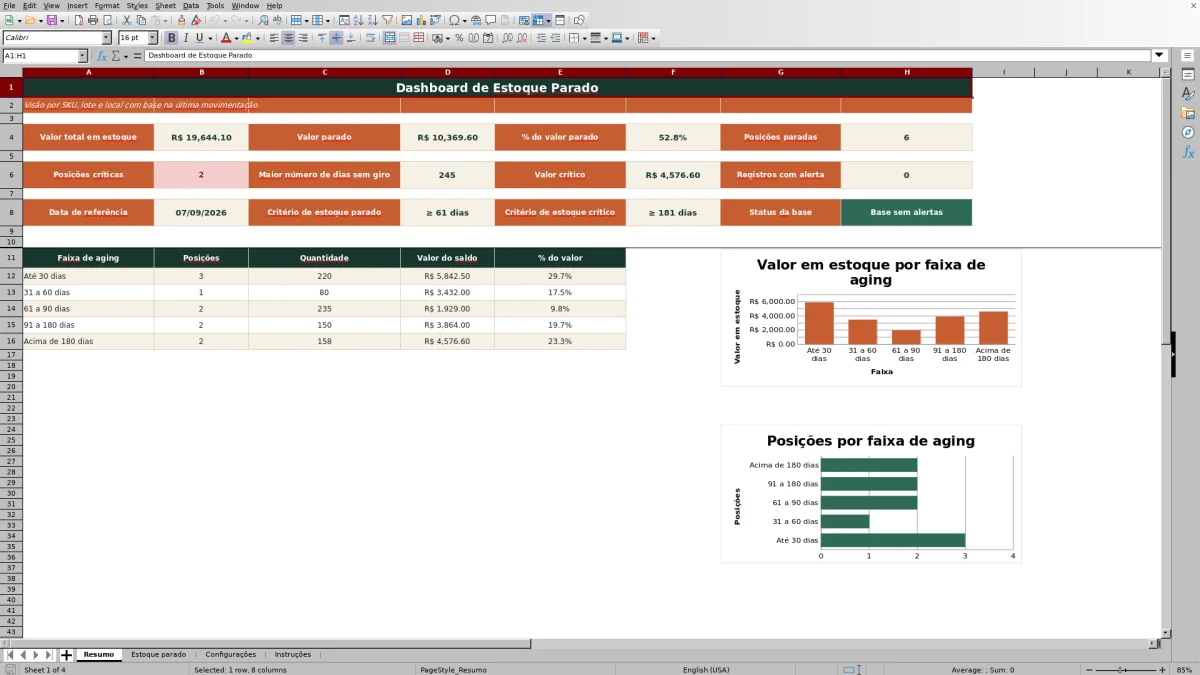
Abra o Resumo para comparar Valor total em estoque, Valor parado, % do valor parado, Posições críticas e Maior número de dias sem giro. Para chegar ao detalhe, volte à base e filtre Situação por Parado ou Crítico, observando o SKU, o lote e o local de cada posição.
Como a planilha calcula o envelhecimento do estoque
Dias sem giro é a diferença entre a Data de referência e a Última movimentação informada para aquela posição. Esse número determina a Faixa de aging e a Situação do saldo.
Ao mudar a Data de referência, os dias e as classificações são recalculados. Por isso, use uma data coerente com o fechamento analisado. O resultado depende de a última movimentação realmente corresponder ao saldo daquele SKU, lote e local.
Exemplo de saldo classificado como parado
Considere este exemplo hipotético: Data de referência em 31/03/2026, critério de estoque parado a partir de 61 dias e crítico a partir de 181 dias. Uma posição com 20 unidades, custo unitário de R$ 25,00 e Última movimentação em 01/01/2026 terá 89 dias sem giro.
O Valor do saldo será 20 × R$ 25,00 = R$ 500,00. Com faixas limitadas em 30, 60, 90 e 180 dias, a posição ficará em 61 a 90 dias, com Situação igual a Parado e R$ 500,00 de valor parado. Esse resultado indica que vale conferir o saldo físico e investigar a ausência de movimentação antes de decidir o tratamento operacional.
Por que separar SKU, lote e local
Na planilha, uma posição é uma combinação única de SKU, lote e local. O mesmo produto pode estar em dois depósitos, com datas de movimentação diferentes, e deve ocupar duas linhas para que cada saldo tenha sua própria idade.
Não repita a mesma combinação. Duplicidades podem gerar alerta e impedir que os campos calculados sejam considerados normalmente. Essa separação também permite localizar o lote físico que precisa de conferência, sem tratar todo o saldo do SKU como se tivesse a mesma idade.
O que interpretar no Resumo
Valor parado soma o custo dos saldos que atingiram o limite configurado. Valor crítico considera as posições que chegaram ao critério mais alto, enquanto % do valor parado compara o valor parado com o valor total informado na base.
Esses números formam uma fotografia da data de referência. A planilha não registra histórico de entradas, saídas ou ajustes e não substitui o sistema de estoque. Os valores usam Quantidade atual × Custo unitário; não representam preço de venda, margem ou uma recomendação comercial.
Perguntas frequentes
Como preencher quando o produto não tem lote?
Digite Sem lote no campo Lote. Não deixe a célula vazia, pois o preenchimento do lote faz parte da identificação da posição e sua ausência gera um alerta de revisão.
Posso trocar os nomes Em giro, Parado e Crítico?
Esses termos estão fixados nas fórmulas de Situação e também são usados nos cálculos do Resumo. Para uma personalização simples, preserve Em giro, Parado e Crítico e altere apenas os limites em Configurações. Trocar os nomes exige ajustar todas as fórmulas que procuram esses valores.
É possível cadastrar mais de 200 posições?
O modelo está preparado da linha 7 à 206, totalizando 200 posições. Linhas adicionadas fora desse intervalo não serão incluídas automaticamente nos cálculos atuais do Resumo. Para ampliar a base, é necessário estender a tabela, as fórmulas, as validações e os intervalos usados nas consolidações.
Por que uma linha mostra alerta e não calcula o resultado?
Confira se SKU, Produto, Lote e Local estão preenchidos, se o local consta em Configurações, se Quantidade atual e Custo unitário são maiores que zero e se a data não está no futuro em relação à Data de referência. Verifique também se a combinação de SKU, lote e local não foi repetida.
O arquivo funciona em qualquer programa de planilhas?
O arquivo usa o formato XLSX e a coluna Alerta de revisão depende da função TEXTJOIN. Se o programa ou a versão utilizada exibir _xlfn, erro de função ou resultados sem atualização, abra o arquivo em uma versão do Excel que interprete essa função e confira se as fórmulas foram recalculadas.
Equipe editorial

Rafael CostaPlanilhas e organização de dados

Marina AlvesConteúdo e orientações de uso