Esta planilha Excel grátis mostra quais SKUs estão acima do estoque máximo e calcula a quantidade excedente e o capital imobilizado de cada item.
Use a prioridade e a validade para separar o que exige ação primeiro. Depois, registre a destinação escolhida e acompanhe o status sem sobrescrever as células cinzas, que contêm os cálculos.
O que esta planilha ajuda a controlar
- Identificar os SKUs cujo saldo atual ultrapassa o estoque máximo definido.
- Mensurar as unidades excedentes e o valor correspondente ao custo desses itens.
- Separar os casos mais urgentes conforme validade, cobertura e impacto financeiro.
- Acompanhar a destinação escolhida, a situação da ação e a data da decisão.
O que está incluído
Como usar
1. Ajuste a data e os limites
Comece pela aba Parâmetros. Atualize Data de referência e confira os limites de validade, cobertura, capital e excesso relativo conforme a política da loja. Antes de avançar, verifique se Verificação dos parâmetros mostra OK.
2. Preencha os dados dos produtos
Na aba Excesso de Estoque, substitua os exemplos somente nas células amarelas. Informe SKU, Produto, Categoria, Situação do SKU, Saldo atual (un.), Estoque máximo (un.), Cobertura atual (dias) e Custo unitário (R$). Validade é opcional, mas necessária para avaliar o risco de vencimento.
3. Preserve as colunas calculadas
Quantidade excedente (un.), Excesso sobre o máximo (%), Capital imobilizado (R$), Dias para vencer, Faixa de validade, Prioridade de ação, Destinação sugerida e Alerta são preenchidos por fórmulas. Ao colar dados, não sobrescreva as células cinzas.
4. Compare os resultados
Filtre os itens com Quantidade excedente (un.) maior que zero. Em seguida, compare Prioridade de ação, Faixa de validade e Capital imobilizado (R$) para decidir quais produtos devem ser tratados primeiro.
5. Registre e acompanhe a decisão
Em Destinação definida, escolha a medida adotada e complete Status da ação, Data da decisão e Observações. A data deve ser igual ou anterior à Data de referência. Depois, acompanhe os casos pendentes na aba Resumo.
Como o excesso e o capital imobilizado são calculados?
A Quantidade excedente (un.) corresponde ao Saldo atual (un.) menos o Estoque máximo (un.), sem apresentar resultado negativo. O Capital imobilizado (R$) multiplica essa quantidade pelo Custo unitário (R$), portanto representa o custo do excedente, não o preço de venda nem o valor de todo o saldo.
Em um exemplo hipotético, um produto com 180 unidades em estoque, máximo de 100 unidades e custo unitário de R$ 18,50 apresenta 80 unidades excedentes. O Excesso sobre o máximo (%) é de 80%, e o capital imobilizado chega a R$ 1.480,00. Esse resultado ajuda a dimensionar o caso antes de escolher uma destinação.
O que determina a prioridade de ação?
A prioridade não depende apenas da quantidade parada. A planilha combina a situação do SKU com cobertura, validade, capital imobilizado e excesso relativo, usando os limites definidos em Parâmetros.
- Um item em excesso pode receber prioridade Crítica quando entra na faixa de validade crítica ou alcança a cobertura crítica.
- As demais faixas consideram combinações dos limites de validade, cobertura, capital e excesso percentual.
- Se faltarem informações necessárias, o resultado pode indicar Revisar cadastro em vez de classificar a urgência.
Destinação sugerida aplica uma regra automática aos dados preenchidos. Use a sugestão como ponto de partida, pois a decisão efetiva deve ser registrada em Destinação definida.
Como interpretar a aba Resumo?
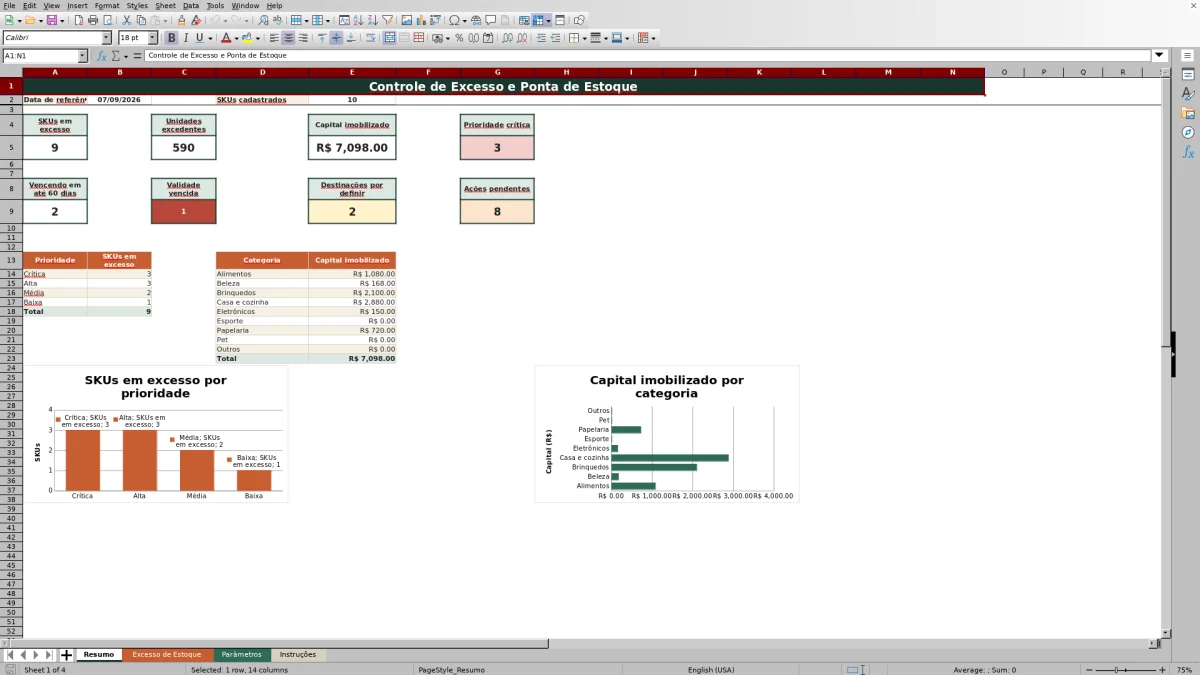
O Resumo reúne SKUs em excesso, unidades excedentes, capital imobilizado e casos com prioridade Crítica. Também mostra validade vencida, destinações ainda não definidas e ações cujo Status da ação é diferente de Concluída.
Os quadros inferiores distribuem os SKUs pelas prioridades e o capital imobilizado pelas categorias. Há ainda um indicador chamado Vencendo em até 60 dias. O cálculo usa o limite de Validade em atenção (dias); se esse parâmetro deixar de ser 60, ajuste também o texto do indicador para evitar uma leitura incorreta.
Quando esta planilha não substitui outro controle?
O arquivo foi estruturado para sobre-estoque e ponta de estoque: compara o saldo com o estoque máximo e ajuda a tratar o excedente. Ele não calcula ruptura, venda perdida, previsão de demanda ou necessidade de reposição.
Assim, um SKU sem excesso pode aparecer como Sem excesso mesmo que exista outro problema de abastecimento. Para avaliar falta futura de produto, use um controle separado de ruptura ou reposição e compare os resultados antes de alterar compras.
Perguntas frequentes
É obrigatório preencher a validade de todos os produtos?
Não. Validade é opcional, e sua ausência gera a indicação Sem validade informada. Nesse caso, a planilha ainda pode calcular o excesso e o capital imobilizado, mas não consegue considerar o vencimento na definição da prioridade.
Posso alterar categorias, destinações e nomes de status?
É possível personalizar o arquivo, mas os menus e cálculos usam textos específicos. Preserve os nomes originais, como Ativo, Descontinuado, Sazonal e Concluída, a menos que também ajuste as validações e todas as fórmulas dependentes. Alterar apenas a lista visível em Parâmetros pode não atualizar os demais controles.
Como cadastrar mais de 150 SKUs?
As linhas de cálculo estão preparadas do registro 6 ao 155, totalizando 150 SKUs. Dados adicionados abaixo desse intervalo não entram automaticamente no Resumo. Para ampliar a capacidade, copie fórmulas, validações e formatações e atualize os intervalos usados pelos indicadores.
O que aparece quando o saldo não ultrapassa o máximo?
Quantidade excedente (un.) fica igual a zero, Prioridade de ação mostra Sem excesso e Destinação sugerida apresenta Sem ação, desde que os campos necessários estejam preenchidos. O SKU continua cadastrado, mas não compõe os totais de excesso.
Preciso habilitar macros para usar o arquivo?
Não. O arquivo está no formato XLSX e não utiliza macros. Abra-o em um programa compatível com fórmulas, validações e gráficos desse formato e mantenha uma cópia original antes de substituir os dados de exemplo ou alterar os cálculos.
Equipe editorial

Rafael CostaPlanilhas e organização de dados

Marina AlvesConteúdo e orientações de uso