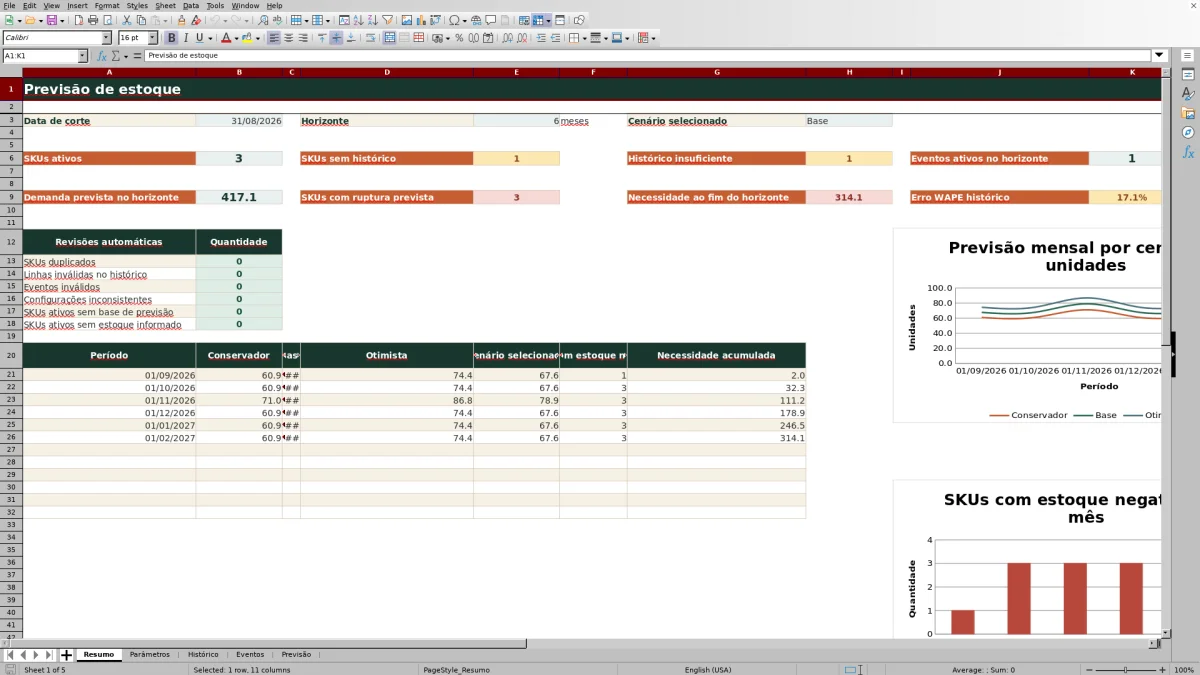
Esta planilha Excel grátis ajuda a projetar a demanda mensal de cada SKU com base no histórico, nas rupturas registradas, na sazonalidade e em eventos conhecidos. Compare cenários para o horizonte escolhido.
Ao informar o estoque disponível e em trânsito, o arquivo calcula o saldo projetado e a necessidade acumulada. Confira os alertas antes de planejar a reposição, principalmente quando faltar histórico ou estoque informado.
O que esta planilha ajuda a controlar
- Projetar a demanda mensal por SKU para um horizonte de até 12 meses.
- Comparar cenários conservador, base e otimista antes de definir uma referência.
- Encontrar SKUs com saldo negativo previsto e dimensionar a necessidade acumulada.
- Separar itens com histórico suficiente daqueles que dependem de uma demanda inicial.
O que está incluído
Como usar
1. Faça uma cópia e ajuste os critérios
Na aba Parâmetros, trabalhe em uma cópia e preencha somente as células amarelas. Informe Data de corte como o último dia do mês, defina Horizonte de previsão — meses e Janela da média recente — meses e escolha o Cenário selecionado. A previsão começa no mês seguinte à data de corte.
2. Cadastre os SKUs e o estoque inicial
Ainda em Parâmetros, use um SKU único por item, informe Produto e Categoria e marque Ativo como Sim para incluí-lo no cálculo. Preencha Estoque disponível, Estoque em trânsito e, quando necessário, Demanda inicial mensal. Itens marcados como Não ficam fora da projeção.
3. Registre os eventos conhecidos
Na aba Eventos, informe as datas, a Abrangência, o Tipo, o Impacto esperado e o Status. Use o código de um item ou TODOS na Abrangência e mantenha o Status como Ativo para aplicar o evento. Qualquer sobreposição de datas afeta o mês inteiro; confira se a Validação ficou como OK.
4. Cole o histórico mensal
Na aba Histórico, lance um registro por SKU e mês. Use o primeiro dia do mês em Período e preencha Vendas observadas e Dias em ruptura. O SKU deve ser idêntico ao cadastrado em Parâmetros. Corrija as linhas até o Status da linha aparecer como OK.
5. Confira a projeção e os avisos
Comece pela aba Resumo e verifique Revisões automáticas, Demanda prevista no horizonte, SKUs com ruptura prevista e Erro WAPE histórico. Depois, na aba Previsão, compare Cenário selecionado, limites indicativos, Estoque projetado, Necessidade acumulada e Alerta. Evite substituir as fórmulas das áreas calculadas.
Como a planilha calcula a previsão de demanda?
Para cada SKU, a planilha corrige Vendas observadas proporcionalmente aos Dias em ruptura. Quando um evento ativo também alcança um mês histórico, o efeito é retirado para formar a Demanda normalizada. Somente registros com Status da linha igual a OK entram nas médias usadas pela previsão.
O Nível recente considera a janela definida em Parâmetros. O Fator sazonal compara o comportamento do mesmo mês em anos anteriores com a média geral, desde que exista o número mínimo de ocorrências configurado; sem essa base, o fator fica em 1. A Previsão técnica combina nível recente, sazonalidade e eventos, sendo depois ajustada pelos multiplicadores dos três cenários. Registre os dias sem estoque para não tratar vendas parciais como um mês completo.
Exemplo de campanha no primeiro mês projetado
Exemplo hipotético: depois de lançar o histórico de um SKU, o cálculo apresenta Nível recente de 100 unidades e Fator sazonal de 1,00. Na aba Eventos, uma campanha com Status Ativo, Impacto esperado de 30% e Abrangência desse SKU leva o Fator de eventos a 1,30. Como qualquer sobreposição vale para o mês inteiro, a Previsão técnica será de 130 unidades.
Se o Cenário base tiver multiplicador 1,00 e estiver selecionado, o Cenário selecionado também será 130. Com Estoque disponível de 150 e Estoque em trânsito de 20, o Estoque projetado ao fim do primeiro mês será 40: 150 + 20 − 130. Use esse saldo para decidir o que precisa ser revisto; ele não representa, por si só, um estoque de segurança.
Como interpretar o erro e os limites indicativos?
O Erro WAPE histórico é o erro percentual absoluto ponderado: ele compara os desvios das previsões de teste com a demanda normalizada. Um valor menor indica que essas previsões de teste ficaram mais próximas do histórico considerado válido, mas não garante que o comportamento futuro será igual.
Para cada SKU, o Erro aplicado usa a média dos erros percentuais quando existe o mínimo configurado de previsões de teste. Caso contrário, vale o Erro padrão sem histórico suficiente. Se o Cenário selecionado for 130 e o erro aplicado for 25%, por exemplo, o Limite inferior indicativo será 97,5 e o Limite superior indicativo será 162,5. Não trate essa faixa como garantia de demanda: ela é uma variação aritmética baseada no erro registrado.
O que revisar quando a base está incompleta?
- SEM BASE: inclua histórico válido suficiente ou preencha Demanda inicial mensal.
- USAR DEMANDA INICIAL: o SKU não tem histórico e a projeção depende do valor informado manualmente.
- HISTÓRICO INSUFICIENTE: existem registros, mas ainda não há a quantidade mínima necessária para formar a base histórica.
- ESTOQUE NÃO INFORMADO: preencha Estoque disponível para calcular o saldo futuro.
- RUPTURA PREVISTA: o Estoque projetado ficou negativo; confira demanda, evento, cenário e quantidades disponíveis.
A projeção parte do Estoque disponível mais o Estoque em trânsito antes do primeiro mês e desconta a demanda acumulada. Entradas futuras adicionais não aparecem nesse cálculo. Atualize os dados quando houver uma nova reposição confirmada antes de usar a Necessidade acumulada como referência.
Perguntas frequentes
Como cadastrar variações de cor ou tamanho?
Cadastre cada variação como um SKU separado quando ela tiver estoque e vendas próprios. Use exatamente o mesmo código nas abas Parâmetros, Histórico e Eventos. Códigos repetidos no cadastro aparecem na revisão de SKUs duplicados.
Posso alterar os nomes dos cenários e status?
Preserve os valores usados pelas fórmulas: Conservador, Base, Otimista, Sim, Não, Ativo, Inativo e TODOS. Esses textos participam de comparações e listas do arquivo. Para renomeá-los, também seria necessário ajustar as fórmulas e validações correspondentes.
Como a planilha combina eventos no mesmo mês?
Os impactos de eventos válidos e ativos que alcançam o mesmo SKU são somados. Um evento de 30% e outro de −10%, por exemplo, produzem Fator de eventos de 1,20. Eventos com Abrangência TODOS também entram na conta, e o fator final não fica abaixo de 0,10.
O que acontece com um mês de ruptura total?
Quando Dias em ruptura é igual ou superior ao total de dias do período, a linha recebe o status RUPTURA TOTAL/INVÁLIDA e não entra nas médias que usam apenas registros OK. Se a informação estiver correta, use outros meses válidos ou informe Demanda inicial mensal para criar uma base de previsão.
Equipe editorial

Rafael CostaPlanilhas e organização de dados

Marina AlvesConteúdo e orientações de uso