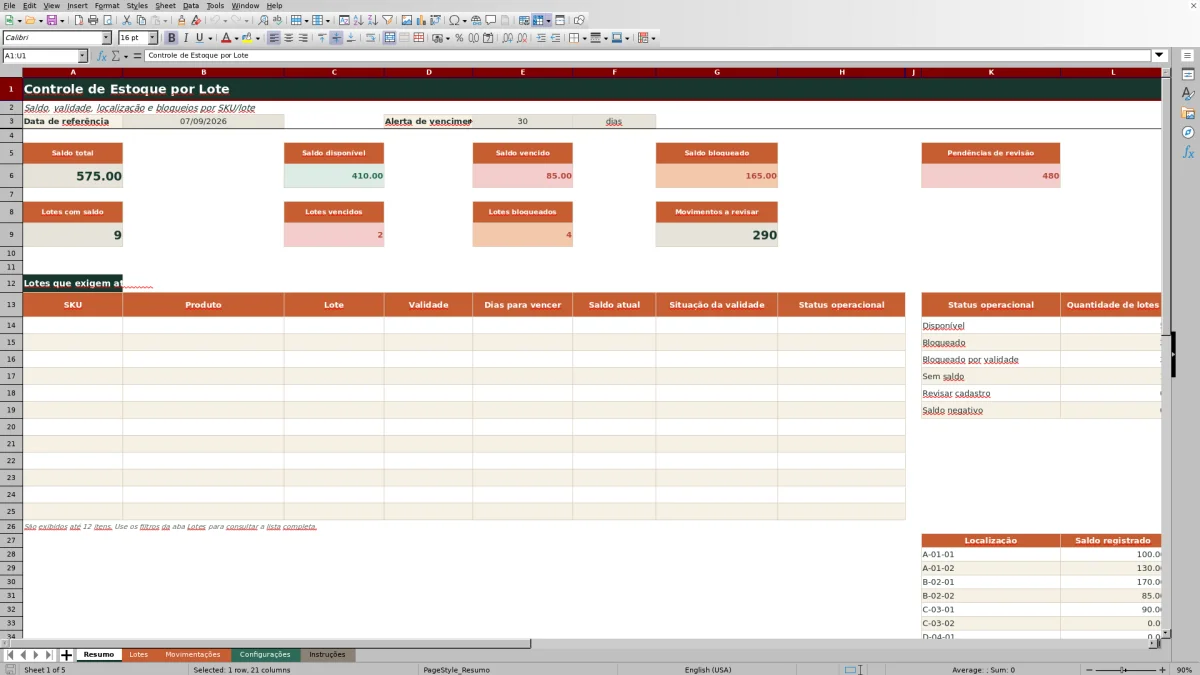
Esta planilha Excel grátis organiza o estoque pela combinação de SKU e lote, mantendo datas, localização e bloqueios ligados ao saldo correto.
Depois de cadastrar a quantidade inicial e lançar os movimentos, confira o que está disponível, vencido ou perto do vencimento. Corrija primeiro as linhas cuja coluna Verificação não mostre OK.
O que esta planilha ajuda a controlar
- Veja o saldo atual de cada lote sem misturar unidades do mesmo SKU com datas diferentes.
- Identifique lotes vencidos ou próximos do vencimento para decidir quais exigem atenção.
- Separe do saldo disponível os lotes com bloqueio manual ou bloqueio por validade.
- Encontre cadastros e movimentações que precisam de correção antes de consultar os totais.
O que está incluído
Como usar
1. Prepare a aba Configurações
Substitua os exemplos fictícios pelos seus produtos e locais de armazenagem. Preencha SKU, Produto e Localização, verifique se os cadastros mostram OK e ajuste Dias para alerta de vencimento entre 1 e 365. A Data de referência usa a data atual e alimenta os cálculos de validade.
2. Cadastre cada combinação de produto e lote
Na aba Lotes, use uma linha para cada combinação única de SKU e Lote. Preencha Fabricação, Validade, Quantidade inicial, Localização e Bloqueio manual. Use Motivo do bloqueio quando precisar registrar a razão da restrição. Preencha apenas os campos amarelo-claro e não digite nas colunas cinza, pois elas contêm fórmulas.
3. Lance as movimentações posteriores à abertura
Na aba Movimentações, informe Data, Tipo, SKU, Lote e Quantidade. Entrada e Saída exigem valores positivos; Ajuste aceita valor positivo ou negativo, mas não zero. A Quantidade inicial já representa o estoque existente na abertura, então não repita esse valor como Entrada. Documento/Referência e Observação ajudam a identificar o lançamento.
4. Revise os resultados
Confira se a coluna Verificação apresenta OK em Lotes e Movimentações. Depois, consulte Saldo atual, Situação da validade e Status operacional. O Resumo exibe indicadores e até 12 lotes que exigem atenção; para consultar todos os registros, use os filtros da aba Lotes.
Por que controlar o estoque por lote, e não só por SKU?
Um mesmo SKU pode ter várias remessas com fabricação, validade e localização diferentes. Quando o saldo é visto apenas pelo produto, essas diferenças ficam misturadas e não indicam qual lote está disponível ou precisa ser bloqueado.
Nesta planilha, o saldo fica separado por SKU/lote. Assim, duas remessas do mesmo produto permanecem em linhas distintas e recebem seus próprios cálculos de saldo, dias para vencer e status operacional.
Como o saldo e os bloqueios são interpretados
O Saldo atual segue a conta Quantidade inicial + Entradas − Saídas + Ajustes. Entradas e saídas são somadas conforme a combinação exata de SKU e lote registrada em Movimentações.
- Um saldo negativo recebe o status Saldo negativo.
- Um cadastro incompleto ou incoerente aparece como Revisar cadastro.
- O bloqueio manual marcado como Sim gera o status Bloqueado.
- Um lote vencido com saldo recebe Bloqueado por validade.
- Sem essas restrições, um lote com saldo positivo aparece como Disponível.
Saldo vencido pode fazer parte do Saldo bloqueado, pois o lote vencido também é bloqueado por validade. Esses dois indicadores não devem ser somados como se fossem grupos separados.
Exemplo de saldo e vencimento de um lote
Considere um exemplo hipotético com Data de referência em 01/09/2026 e alerta configurado para 30 dias. Um lote fabricado em 01/06/2026, com validade em 20/09/2026 e Quantidade inicial de 50 unidades, recebe depois uma Saída de 12 e um Ajuste de −3.
O cálculo será 50 − 12 − 3, resultando em Saldo atual de 35 unidades. Como faltam 19 dias para a validade, a Situação da validade será Vence em breve. Se o cadastro estiver correto e Bloqueio manual estiver como Não, o Status operacional continuará Disponível. Esse resultado permite conferir se o lote deve ser considerado antes de outro com vencimento posterior.
Limites atuais e cuidados ao ampliar o arquivo
A estrutura atual comporta 200 lotes e 300 movimentações, além de 100 produtos e 100 localizações. As datas de Fabricação e Validade na aba Lotes devem ficar entre 01/01/2020 e 31/12/2035, e a validade não pode ser anterior à fabricação.
A lista de atenção do Resumo mostra no máximo 12 registros, mesmo quando há mais pendências. Se precisar ampliar a capacidade, revise também fórmulas, validações, listas e intervalos usados pelo Resumo; apenas acrescentar linhas não assegura que todos os cálculos passem a considerar os novos registros.
Perguntas frequentes
Posso cadastrar mais de um lote para o mesmo SKU?
Sim. Use uma linha diferente para cada lote. A combinação de SKU e Lote deve ser única, mas o mesmo SKU pode aparecer em várias linhas. Nas movimentações, informe exatamente a combinação correspondente para que o lançamento seja associado ao saldo correto.
Posso trocar os nomes Entrada, Saída e Ajuste?
Esses nomes são usados diretamente nas fórmulas que somam os movimentos. Para personalizar sem quebrar os cálculos, preserve Entrada, Saída e Ajuste ou altere também as fórmulas e validações relacionadas. O mesmo cuidado vale para nomes como Disponível, Bloqueado e Bloqueado por validade, usados no Resumo.
Por que uma movimentação não alterou o Saldo atual?
O vínculo depende da combinação exata de SKU e Lote e de um Tipo reconhecido. Confira se o lote foi cadastrado uma única vez em Lotes e leia a coluna Verificação da movimentação. Depois da correção, compare Entradas, Saídas ou Ajustes com o novo Saldo atual.
Posso abrir o arquivo no Google Planilhas ou LibreOffice?
O arquivo está no formato XLSX e contém fórmulas, validações, formatação condicional e gráficos. Outros programas podem abrir esse formato, mas o comportamento equivalente desses recursos não está confirmado. Antes de usar os números na rotina, compare o Resumo e as colunas Verificação com os resultados exibidos no Excel.
O que fazer quando aparece Saldo negativo?
Revise as saídas duplicadas, o sinal dos ajustes e a Quantidade inicial do lote. Corrija o cadastro ou o lançamento que originou a diferença; não substitua manualmente o Saldo atual, pois essa coluna é calculada por fórmula.
Como mudar a antecedência do alerta de vencimento?
Altere Dias para alerta de vencimento na aba Configurações. O campo aceita de 1 a 365 dias. A Situação da validade e os indicadores do Resumo são recalculados com base nesse prazo e na Data de referência.
Equipe editorial

Rafael CostaPlanilhas e organização de dados

Marina AlvesConteúdo e orientações de uso