Esta planilha Excel grátis ajuda pequenas e médias lojas virtuais a ligar cada SKU-filho ao produto-pai correto, organizando opções como cor, tamanho, numeração e material.
Ao preencher uma linha por variação, você obtém verificações de duplicidade, completude e estrutura. O painel resume quais linhas estão prontas e quais precisam de correção antes de levar os dados ao cadastro da loja.
O que esta planilha ajuda a controlar
- Manter todas as variações de cor, tamanho ou outra opção agrupadas sob o mesmo produto-pai.
- Localizar SKUs repetidos e combinações duplicadas antes de cadastrar os itens.
- Identificar campos pendentes e separar as variações que ainda precisam de revisão.
- Acompanhar a situação da base por resultado, categoria e data da última revisão.
O que está incluído
Como usar
1. Configure as regras de cada categoria
Na aba Configurações, revise Exigir imagem para publicação?, Completude mínima e Dias sem revisão para alerta. Depois, associe cada Categoria a até três atributos, indique quais são obrigatórios e cadastre os pares de Atributo e Valor permitido. Defina as regras antes de preencher as variações, pois os nomes dos atributos são carregados conforme a categoria selecionada.
Ao personalizar Etapas do cadastro, preserve os valores Publicado e Inativo ou ajuste as fórmulas dependentes. Mantenha também Sim e Não exatamente como aparecem, pois esses textos participam dos cálculos.
2. Preencha uma linha para cada variação
Na aba Variações, altere somente as células amarelas e mantenha as colunas calculadas. Use uma linha para cada SKU da variação, repetindo Código do produto-pai, Nome do produto e Categoria em todos os filhos do mesmo item. Preencha SKU da variação, Etapa do cadastro, os valores dos atributos, Imagem principal vinculada? e, quando necessário, GTIN, Observações e Data da última revisão.
3. Confira as validações da linha
Leia Validação do SKU, Validação da combinação e Validação estrutural. Em seguida, consulte Resultado da revisão e Pendências. Se aparecer Incompleto ou Revisar, corrija primeiro o que estiver indicado em Pendências e confirme que o SKU não está duplicado.
4. Use o painel para separar o trabalho
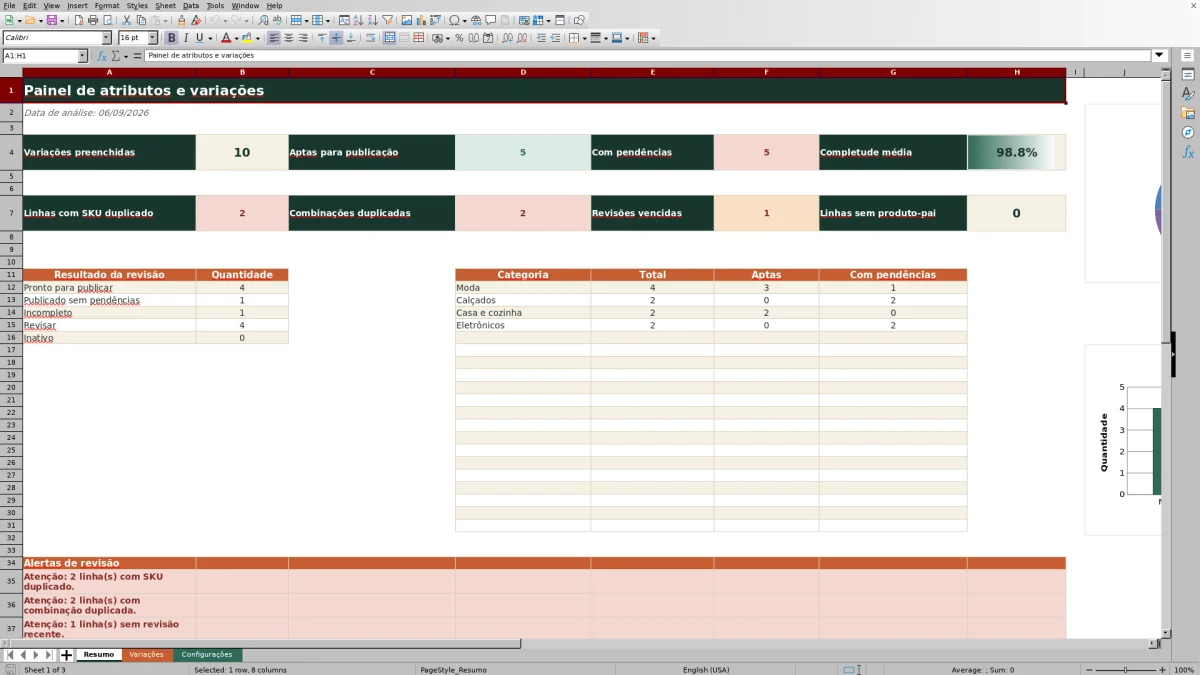
Na aba Resumo, compare Variações preenchidas, Aptas para publicação e Com pendências. O painel também mostra duplicidades, linhas sem produto-pai, completude média e revisões vencidas. Use esses totais para filtrar a base e tratar um grupo por vez.
Como funciona a relação entre produto-pai e SKU-filho?
O Código do produto-pai identifica o agrupamento. Todas as cores, tamanhos ou outras opções pertencentes ao mesmo produto devem repetir esse código, além do mesmo Nome do produto e da mesma Categoria. A planilha sinaliza inconsistência quando encontra o mesmo código pai associado a nomes ou categorias diferentes.
Já o SKU da variação identifica cada filho individualmente. Ele deve ser único para distinguir, por exemplo, a camiseta azul P da camiseta azul M. A matriz concentra-se nessa relação e na cobertura da grade; ela não substitui um cadastro mestre com todos os demais dados comerciais de cada SKU.
Exemplo de grade com cor e tamanho
Considere um exemplo hipotético em que a categoria Moda tenha Cor e Tamanho como atributos obrigatórios. Se o produto-pai CAMISETA-01 estiver disponível em duas cores, Azul e Branco, e três tamanhos, P, M e G, a grade completa terá 2 × 3 = 6 combinações.
Você deve criar seis linhas distintas, cada uma com seu SKU: Azul/P, Azul/M, Azul/G, Branco/P, Branco/M e Branco/G. Se Azul/P for inserida duas vezes, Validação da combinação mostrará Duplicada. Se Tamanho ficar vazio, com a completude mínima padrão de 100%, a linha ficará incompleta e a pendência será indicada.
A planilha não gera automaticamente todas as combinações esperadas nem lista uma combinação que nunca foi inserida. Para encontrar uma ausência como Branco/G, filtre o Código do produto-pai, elimine as duplicidades e compare as combinações preenchidas com a grade planejada.
Como interpretar o Resultado da revisão
- Pronto para publicar: a linha atingiu a completude mínima e não apresenta duplicidade ou problema estrutural.
- Publicado sem pendências: a Etapa do cadastro está como Publicado e a linha passou pelas verificações.
- Incompleto: faltam informações consideradas no cálculo ou a completude está abaixo do limite configurado.
- Revisar: há SKU duplicado, combinação repetida ou outra inconsistência estrutural.
- Inativo: a Etapa do cadastro foi marcada com esse valor.
Esses resultados refletem as regras internas da planilha. Uma linha classificada como pronta não é confirmação de aceitação por um canal de venda, pois cada plataforma pode exigir campos, nomes e formatos próprios.
Da matriz revisada ao cadastro da loja
Depois de corrigir as pendências, filtre Resultado da revisão por Pronto para publicar ou Publicado sem pendências. Confira os valores dos atributos, o vínculo da imagem e a identidade do SKU antes de copiar os dados para sua plataforma.
O arquivo organiza e revisa a base, mas não apresenta uma aba de exportação específica para marketplace ou plataforma de e-commerce. Ao preparar uma importação, compare os campos exigidos pelo destino e faça o mapeamento sem sobrescrever as fórmulas da matriz original.
Perguntas frequentes
Quantas variações cabem na planilha?
O arquivo contém 200 linhas preparadas na aba Variações. Para trabalhar além desse limite, não basta inserir linhas: também é necessário estender fórmulas, validações, formatação e intervalos usados pelo Resumo, que atualmente terminam na linha 204.
A planilha cria os SKUs-filho automaticamente?
Não. O SKU da variação é preenchido por você. A planilha verifica se o mesmo código aparece mais de uma vez e mostra Duplicado em Validação do SKU, mas não monta nem atribui códigos automaticamente.
O GTIN é obrigatório para completar uma linha?
O GTIN não entra como campo obrigatório no cálculo de completude. Se for preenchido, a validação aceita somente números com 8, 12, 13 ou 14 dígitos. A exigência comercial do GTIN deve ser conferida no canal em que o produto será cadastrado.
Posso retirar a exigência de imagem ou reduzir a completude mínima?
Sim. Na aba Configurações, Exigir imagem para publicação? pode ser alterado entre Sim e Não. A Completude mínima aceita valores de 50% a 100% e vem configurada em 100%. Essas mudanças afetam a classificação exibida em Resultado da revisão.
A planilha funciona em programas diferentes do Excel?
O arquivo está no formato XLSX e usa fórmulas, tabelas, listas de validação, formatação condicional e gráficos. Outros aplicativos compatíveis podem abrir o documento, mas o comportamento desses recursos pode variar. Depois de abrir fora do Excel, confira os resultados calculados e as listas antes de editar a base.
Como são calculadas as revisões vencidas?
O Resumo considera vencida uma linha preenchida e não inativa quando Data da última revisão está vazia ou é anterior ao limite definido em Dias sem revisão para alerta. O arquivo vem configurado com 30 dias, e esse período pode ser alterado na aba Configurações.
Equipe editorial

Rafael CostaPlanilhas e organização de dados

Marina AlvesConteúdo e orientações de uso