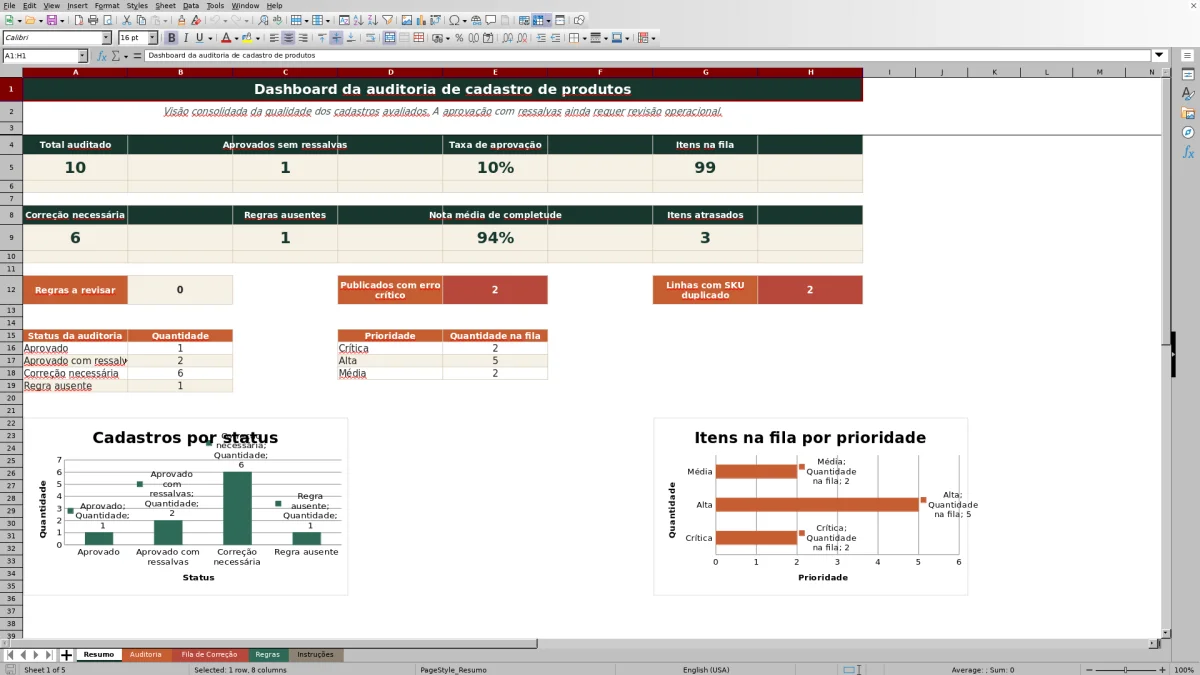
Use esta planilha Excel grátis para conferir cadastros de produtos já existentes antes da publicação. Ela compara cada item com regras definidas por categoria e mostra erros, alertas e a nota de completude.
Assim, você consegue separar o que está pronto do que precisa de correção. O arquivo registra uma fotografia do cadastro atual; as alterações definitivas continuam sendo feitas no sistema ou na base de origem.
O que esta planilha ajuda a controlar
- Encontra campos obrigatórios ausentes e inconsistências antes da publicação.
- Separa erros por SKU para facilitar a revisão de cada produto.
- Prioriza correções conforme o status do cadastro, a gravidade e o prazo.
- Diferencia falhas do produto de categorias que ainda não possuem uma regra ativa.
O que está incluído
Como usar
1. Revise as regras de cada categoria
Comece pela aba Regras. Confira os prazos das prioridades e revise os critérios fictícios antes do uso: campos obrigatórios, limites de caracteres e quantidade mínima de imagens, entre outros. Evite categorias duplicadas e confirme se Validação da regra aparece como “OK”.
2. Cole o retrato atual do cadastro
Na aba Auditoria, substitua os exemplos e preencha somente as colunas amarelas de B:X. Informe os dados como estão na base de origem, incluindo SKU, Categoria, Status atual do cadastro, Responsável pela correção e Data da auditoria. Preserve as colunas cinzas de cálculo, inclusive A e Y:AI, e não altere as auxiliares ocultas AJ:BE.
3. Confira o diagnóstico de cada linha
Leia Regra encontrada?, Quantidade de erros críticos, Erros críticos, Alertas, Nota de completude e Status da auditoria. Quando aparecer Regra ausente, corrija ou ative a categoria em Regras antes de avaliar a qualidade do produto.
4. Trate as exceções e solicite nova auditoria
Use a aba Fila de Correção para consultar a ordem de trabalho, mas não edite a fila diretamente. Faça a correção no sistema de origem e atualize o retrato na aba Auditoria. Registre Situação da correção, Última atualização e Observação da correção. Se estiver pronto para nova conferência, selecione “Aguardando nova auditoria”; use “Encerrada” somente quando o item não precisar permanecer na fila.
O que a auditoria verifica no cadastro?
A avaliação considera a regra ativa da Categoria informada em cada linha. Entre os controles disponíveis estão presença e duplicidade de SKU, tamanho mínimo do Nome do produto, obrigatoriedade de Marca, GTIN/EAN, Título do anúncio, descrições, Preço, Peso em kg, dimensões e imagens.
As verificações são estruturais: presença, formato básico, comprimento ou valor positivo, conforme o campo. Elas não confirmam se uma descrição está correta do ponto de vista comercial nem se as informações correspondem fisicamente ao produto. Por isso, a revisão humana continua necessária antes da publicação.
Como interpretar a nota e o status?
A Nota de completude é calculada apenas quando a categoria possui regra ativa. Ela mostra a proporção de verificações obrigatórias atendidas entre os controles aplicáveis ao produto.
- Aprovado: nenhuma falha obrigatória e nenhum alerta.
- Aprovado com ressalvas: não há falha obrigatória, mas existe ao menos um alerta operacional.
- Correção necessária: uma ou mais regras obrigatórias falharam.
- Regra ausente: a categoria não foi encontrada com regra ativa.
Uma nota de 100% ainda pode acompanhar alertas, pois a nota mede os controles obrigatórios, enquanto os alertas tratam situações adicionais. Nesse caso, o status pode ser Aprovado com ressalvas e ainda exigir revisão.
Exemplo de um produto enviado para correção
Considere um exemplo hipotético: na aba Regras, a categoria Canecas está ativa, exige título entre 20 e 120 caracteres, imagem principal e no mínimo três imagens. O prazo da prioridade Crítica foi definido como um dia corrido.
Na aba Auditoria, você informa o SKU LOJA-001, Categoria “Canecas”, Título do anúncio “Caneca Lua”, Imagem principal informada? como “Não”, Quantidade de imagens igual a 1, Status atual do cadastro como “Publicado” e Data da auditoria em 10/02/2026. Considerando válidos os demais campos exigidos, o título tem somente 10 caracteres, a imagem principal está ausente e a quantidade está abaixo do mínimo.
O resultado será Correção necessária. Como o cadastro já está Publicado e possui erros obrigatórios, a Prioridade será Crítica, o Prazo de correção será 11/02/2026 e a Fila de correção indicará “Corrigir”. A ação prática é ajustar o cadastro na origem, atualizar os dados da auditoria e encaminhar o item para nova avaliação.
Por que esta planilha não é um cadastro mestre?
A finalidade do arquivo é analisar uma fotografia do cadastro, destacar exceções e acompanhar a correção. Ele não foi estruturado para ser a base principal usada na manutenção diária dos produtos.
Quando um erro for identificado, faça a alteração definitiva na plataforma da loja, no sistema de gestão ou na base oficial. Depois, atualize a linha correspondente em Auditoria. Esse cuidado evita que a planilha mostre uma informação corrigida enquanto o anúncio continua com o dado antigo.
Perguntas frequentes
Posso trocar as categorias e adaptar as regras?
Sim. Cadastre as categorias na aba Regras e ajuste os critérios aplicáveis a cada uma. O texto de Categoria na aba Auditoria precisa corresponder ao registrado em Regras, sem duplicidade.
Tenha cuidado ao alterar nomes de status ou situações: fórmulas usam valores como “Publicado”, “Encerrada” e “Aguardando nova auditoria”. Preserve esses textos ou ajuste também as fórmulas e listas dependentes.
Quantos produtos podem ser auditados no arquivo?
A estrutura preparada na aba Auditoria vai da linha 6 à 105, totalizando 100 registros. A Fila de Correção acompanha o mesmo intervalo, e Regras possui espaço preparado para 100 linhas de categorias.
Para ampliar a capacidade, não basta inserir novas linhas. Também é necessário estender fórmulas, validações, tabelas e os intervalos usados por Resumo e Fila de Correção.
Como auditar produtos com cor ou tamanho?
Use uma linha para cada SKU existente na base de origem. Preencha Possui variação? e Atributo de variação para registrar a estrutura do item. Se cada cor ou tamanho tiver um SKU próprio, mantenha esses códigos distintos: a planilha sinaliza quando o mesmo SKU aparece mais de uma vez.
A planilha confirma se o GTIN/EAN é válido?
Não há consulta a uma base externa. A verificação considera presença quando o GTIN/EAN é obrigatório, uso de caracteres numéricos e comprimento de 8, 12, 13 ou 14 dígitos. Esse controle não confirma titularidade, produto associado nem dígito verificador.
Como alterar a lista de responsáveis?
Os responsáveis usados na lista de seleção ficam na aba Regras, no intervalo W9:W18. Você pode substituir os nomes por equipes ou funções da loja. Se precisar ultrapassar esse intervalo, ajuste também a origem da validação aplicada ao campo Responsável pela correção na aba Auditoria.
O arquivo funciona em versões antigas do Excel?
O arquivo usa recursos como tabelas, validações, formatação condicional e a função TEXTJOIN para reunir mensagens de erros e alertas. Versões sem suporte a essa função podem mostrar “_xlfn.TEXTJOIN” ou deixar essas descrições sem o resultado esperado.
Guarde uma cópia do XLSX original antes de importar para outro programa ou alterar a estrutura. Após abrir, confirme se as fórmulas foram recalculadas e se Resumo e Fila de Correção exibem os resultados.
Equipe editorial

Rafael CostaPlanilhas e organização de dados

Marina AlvesConteúdo e orientações de uso