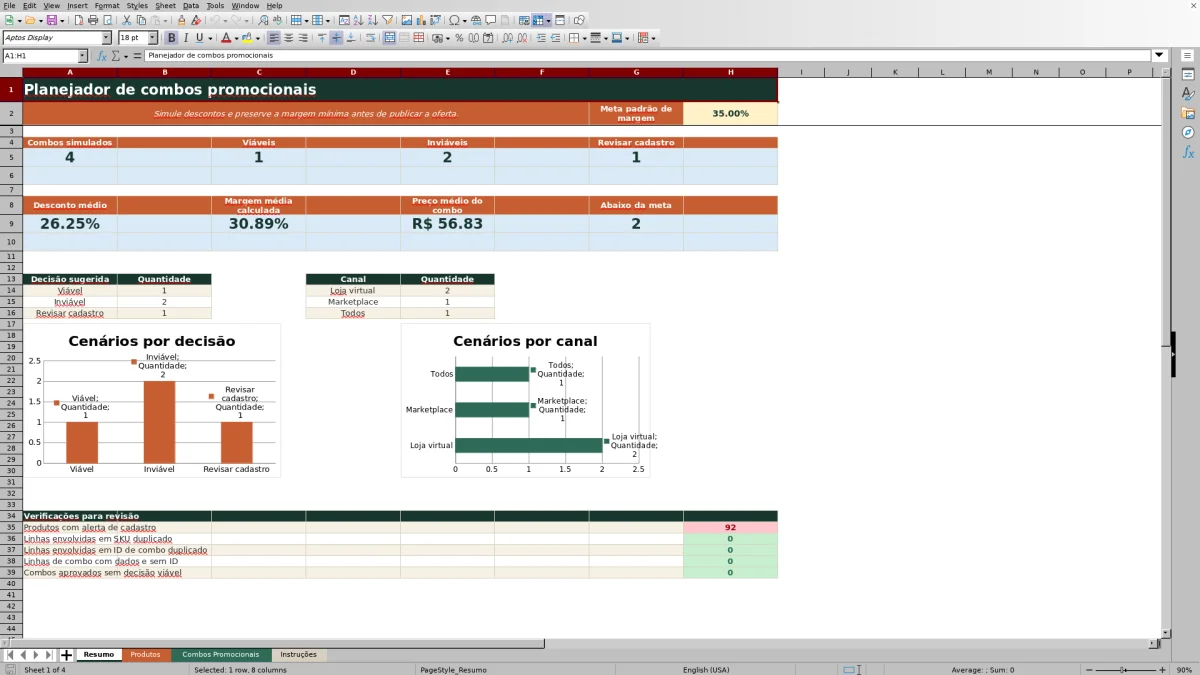
Teste ofertas combinadas antes de publicá-las com esta planilha Excel grátis. Cadastre preço e custo dos produtos, escolha até cinco SKUs por cenário e informe o desconto proposto.
O arquivo calcula preço do combo, economia e margem, compara o resultado com a meta e indica se a oferta está viável, inviável ou exige revisão. Confira os alertas antes de aprovar a promoção.
O que esta planilha ajuda a controlar
- Teste diferentes percentuais de desconto e veja o preço final sem refazer as somas dos itens.
- Separe ofertas viáveis, inviáveis e cadastros que precisam de correção antes da publicação.
- Compare a margem de cada cenário com uma meta padrão ou uma meta específica para a oferta.
- Confira no Resumo quantos combos estão abaixo da meta e como se distribuem por canal.
O que está incluído
Como usar
1. Revise o cadastro em Produtos
Substitua os exemplos fictícios e preencha SKU, Produto, Categoria, Preço avulso (R$), Custo unitário (R$) e Ativo?. Preserve as colunas calculadas Margem avulsa (R$), Margem avulsa (%) e Alerta do cadastro. Antes de montar as ofertas, corrija as linhas que não estiverem com o alerta OK.
2. Defina a margem mínima
Na aba Resumo, ajuste Meta padrão de margem com um percentual entre 0% e 95%. Se determinada promoção precisar de outro limite, preencha Meta de margem específica (%) na aba Combos Promocionais. Quando esse campo fica vazio, a planilha usa a meta padrão.
3. Monte cada cenário promocional
Use uma linha por oferta. Informe um ID do combo único, Nome da oferta, Início, Fim, Situação, Canal e Desconto proposto (%). Depois, selecione até cinco SKUs cadastrados e indique quantidades inteiras entre 1 e 999. Mantenha os valores disponíveis nas listas de Situação e Canal.
4. Confira o resultado e registre a decisão
Leia primeiro Alerta e Decisão sugerida. Depois, compare Margem do combo (%) com Meta aplicada (%) e confira a economia oferecida ao cliente. Se o resultado for Inviável, reduza o desconto, altere a composição ou revise os custos. Não digite sobre as células azuis, pois elas contêm resultados calculados.
Como a planilha classifica cada oferta
A meta aplicada vem de Meta de margem específica (%) quando esse campo está preenchido. Caso contrário, o cálculo usa Meta padrão de margem, definida no Resumo.
A Margem do combo (R$) corresponde ao Preço do combo (R$) menos o Custo total (R$). A margem percentual divide esse resultado pelo preço do combo. Com o cadastro íntegro, uma margem igual ou superior à meta gera a decisão Viável. Margem negativa ou abaixo da meta gera Inviável; dados ausentes, duplicados, inconsistentes ou inativos levam a Revisar cadastro.
Quais custos considerar na margem
O cálculo soma o Custo unitário (R$) dos SKUs conforme as quantidades informadas. Frete, comissão, tributos, mídia e embalagem não têm módulos separados. Quando esses valores afetarem a promoção, incorpore a parcela correspondente ao custo unitário antes de interpretar a margem.
O custo cadastrado é único para cada SKU. Escolher Loja virtual ou Marketplace em Canal organiza os cenários, mas não altera automaticamente o custo. Se a estrutura de despesas mudar muito entre canais, trabalhe com cópias separadas do arquivo e premissas de custo adequadas a cada comparação.
Exemplo de cálculo de um combo
Considere um cenário hipotético com dois produtos, uma unidade de cada. O primeiro custa R$ 80,00 e tem custo de R$ 40,00; o segundo custa R$ 40,00 e tem custo de R$ 20,00. O valor avulso será R$ 120,00 e o custo total, R$ 60,00.
Com desconto de 10%, a economia do cliente será R$ 12,00 e o preço do combo ficará em R$ 108,00. A margem será R$ 48,00, equivalente a 44,44%. Com meta de 40%, a diferença será positiva em 4,44 pontos percentuais e a oferta será Viável se os demais dados estiverem corretos. Com meta de 45%, o mesmo cenário ficará 0,56 ponto percentual abaixo do limite e será Inviável.
Combo promocional não é kit permanente
Cada linha representa uma oferta temporária, com período, canal e desconto próprios. Ela serve para decidir se vale publicar produtos combinados por determinado preço.
A planilha não cria um kit físico permanente, não reserva estoque e não estabelece dependências logísticas entre os SKUs. Se a loja precisa cadastrar um novo item composto, controlar a baixa dos componentes ou definir uma montagem fixa, esse processo deve ser tratado separadamente.
Perguntas frequentes
Posso inserir mais de 100 produtos ou combos?
As áreas preparadas vão das linhas 5 a 104, permitindo até 100 produtos e 100 cenários de combo. Linhas acrescentadas abaixo desse intervalo podem ficar sem fórmulas, validações ou participação no Resumo. Para ampliar o arquivo, é necessário estender tabelas, fórmulas, formatações, validações e intervalos usados pelos indicadores.
As quantidades dos produtos podem ser fracionadas?
Não nas células preparadas para a simulação. Qtd. 1 até Qtd. 5 aceitam números inteiros de 1 a 999. Para produtos vendidos por peso, volume ou outra medida fracionada, converta a unidade comercial antes de cadastrar o SKU e seu custo.
Posso trocar os nomes de situações e canais?
Esses nomes participam das validações e dos cálculos. Para evitar quebra no Resumo e nos alertas, mantenha os valores originais: Rascunho, Em análise, Aprovado e Descartado em Situação; Loja virtual, Marketplace e Todos em Canal; Sim e Não em Ativo?. Se alterar os rótulos, ajuste também as fórmulas, listas e contagens relacionadas.
O que acontece quando um SKU está inativo ou duplicado?
A aba Produtos sinaliza o problema em Alerta do cadastro. Quando esse SKU aparece em uma oferta, a Decisão sugerida pode indicar Revisar cadastro. Corrija a duplicidade ou o status do produto antes de interpretar preço e margem.
O que significa Diferença vs. meta (p.p.)?
p.p. significa pontos percentuais. Se a margem calculada for 42% e a meta for 40%, a diferença será de 2 p.p. Um valor negativo mostra quanto a margem está abaixo da meta; um valor igual ou maior que zero indica que o limite foi alcançado.
É obrigatório abrir o arquivo no Microsoft Excel?
O arquivo está no formato XLSX e pode ser aberto em aplicativos compatíveis. Como utiliza fórmulas, validações, formatação condicional e gráficos, o recálculo ou a aparência podem variar entre programas. Ao abrir em outro aplicativo, confira um cenário conhecido e os indicadores do Resumo antes de usar os resultados.
Equipe editorial

Rafael CostaPlanilhas e organização de dados

Marina AlvesConteúdo e orientações de uso