Esta planilha Excel grátis organiza o lançamento de um SKU, ligando tarefas e marcos aos responsáveis, prazos, dependências e critérios de aceite.
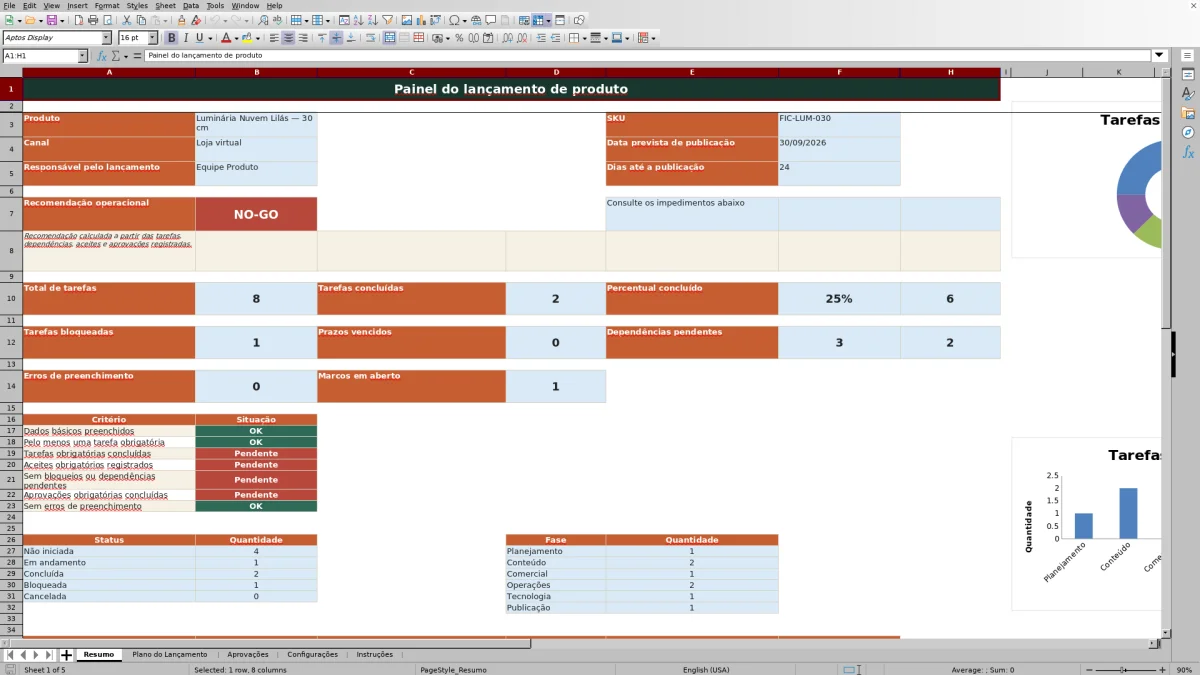
Conforme os registros avançam, o arquivo destaca pendências e reúne aprovações para gerar uma recomendação de GO ou NO-GO. Antes de publicar, confira os impedimentos no Resumo: a recomendação depende da qualidade e da atualização dos dados preenchidos.
O que esta planilha ajuda a controlar
- Visualizar a recomendação de avançar ou interromper a publicação do SKU.
- Identificar tarefas atrasadas, bloqueadas ou presas a uma etapa anterior.
- Comparar o andamento por fase e localizar marcos ainda abertos.
- Manter o histórico das decisões sem substituir aprovações anteriores.
O que está incluído
Como usar
1. Revise as regras em Configurações
Confira Dias para alerta de prazo, Bloqueio impede GO? e Exigir aceite nas tarefas obrigatórias?. Ajuste as listas somente quando necessário e não deixe espaços vazios entre os itens.
2. Substitua os dados do produto
No topo de Plano do Lançamento, troque os exemplos de Empresa, SKU, Produto, Canal, Responsável pelo lançamento, datas e Objetivo do lançamento. Esses dados alimentam o Resumo e participam da verificação dos critérios básicos.
3. Cadastre tarefas, marcos e dependências
Use um ID único iniciado por LT-, como LT-001. Preencha Fase, Tipo, Tarefa ou marco, Responsável, datas, Critério de aceite e indique se a atividade é Obrigatória para GO?. Dependência 1 e Dependência 2 devem apontar para IDs existentes, nunca para a própria tarefa. Preserve as colunas calculadas à direita, pois elas exibem saldo de prazo, dependências e alertas.
4. Atualize a execução e registre decisões
Mantenha Status e Percentual concluído coerentes. Ao concluir uma tarefa, informe Data de conclusão e, quando exigido, marque Aceite atendido? como Sim. Em Aprovações, inclua cada posicionamento em uma nova linha com um ID iniciado por AP-; não substitua decisões anteriores.
5. Confira o painel antes da publicação
Abra Resumo para verificar tarefas obrigatórias pendentes, bloqueios, prazos vencidos, dependências, aprovações e erros de preenchimento. Se aparecer NO-GO, corrija os critérios pendentes antes de considerar o SKU pronto para publicação.
Como a planilha chega ao GO ou NO-GO?
O GO só aparece quando todos os critérios obrigatórios estão atendidos. A verificação considera os dados básicos do SKU, as tarefas, os aceites, as dependências, os alertas de preenchimento e as aprovações registradas.
- Deve existir pelo menos uma tarefa marcada como obrigatória para GO.
- Todas as tarefas obrigatórias precisam estar com Status igual a Concluída.
- Os aceites obrigatórios precisam estar registrados quando essa exigência estiver ativa.
- Não pode haver dependência pendente e, conforme a configuração, tarefa Bloqueada.
- As áreas obrigatórias precisam ter uma decisão vigente Aprovado.
- Os registros não podem apresentar erros de preenchimento.
A indicação é uma recomendação operacional baseada no que foi registrado. Ela não substitui a conferência final do produto no canal de venda.
Exemplo de dependência que impede a publicação
Imagine que LT-020 seja a tarefa “Publicar página do SKU”, marcada como obrigatória, e dependa de LT-019, “Revisar conteúdo”. Se LT-019 estiver Em andamento, a coluna Dependência pendente? de LT-020 mostrará Sim. O Resumo contará essa pendência e manterá a recomendação em NO-GO.
Nesse caso, conclua primeiro a tarefa predecessora. Depois, atualize LT-020 com Status Concluída, Percentual concluído de 100%, Aceite atendido? igual a Sim e Data de conclusão. Se as aprovações obrigatórias também estiverem como Aprovado e os demais critérios estiverem corretos, a recomendação passará para GO.
Um arquivo para cada SKU ou para várias variações?
A estrutura centraliza os dados de um SKU no topo de Plano do Lançamento, e o Resumo usa essas informações como referência. Por isso, quando cada cor ou tamanho tem código, prazo ou aprovação próprios, o uso mais claro é manter uma cópia do arquivo para cada SKU.
A tabela comporta até 100 tarefas ou marcos, e Aprovações oferece até 100 linhas de histórico. Evite ampliar os intervalos sem revisar fórmulas e validações, pois novas linhas fora das áreas previstas podem não alimentar o painel nem receber os controles existentes.
Cuidados ao personalizar listas e status
As listas de fases, canais, responsáveis e áreas podem ser ajustadas em Configurações. Preserve a sequência sem linhas vazias para que os campos de seleção continuem encontrando os itens.
Não renomeie valores usados pelos cálculos sem ajustar as fórmulas. Termos como Concluída, Bloqueada, Cancelada, Sim, Não, Aprovado, Pendente e Reprovado aparecem nas regras do arquivo. Os IDs também devem continuar começando por LT- nas tarefas e AP- nas aprovações.
Planejamento de lançamento não é auditoria de cadastro
Esta planilha coordena responsáveis, prazos, dependências, critérios de aceite e decisões até a publicação. Ela permite incluir uma tarefa como “Revisar conteúdo”, mas não inspeciona por conta própria se títulos, imagens ou informações do cadastro estão corretos.
Use o arquivo para acompanhar a preparação e decidir se o lançamento pode avançar. Uma conferência detalhada da qualidade do cadastro continua sendo uma atividade separada.
Perguntas frequentes
Posso apagar os exemplos que já estão preenchidos?
Sim. Os dados de empresa, produto, tarefas e aprovadores são fictícios e servem para demonstrar o preenchimento. Salve uma cópia original e substitua apenas os campos de entrada, sem apagar fórmulas, títulos, validações ou colunas calculadas.
Como interpretar Saldo do prazo (dias)?
Em uma tarefa aberta, um saldo positivo representa os dias restantes até o Prazo, zero indica vencimento no dia e um saldo negativo indica atraso. Em uma tarefa Concluída, o cálculo compara o Prazo com a Data de conclusão: valor positivo indica conclusão antecipada e valor negativo, conclusão após o prazo.
O que fazer quando uma tarefa fica bloqueada?
Atualize o Status para Bloqueada e descreva o motivo em Evidência ou observação. Confira também Dependência 1 e Dependência 2. Se Bloqueio impede GO? estiver definido como Sim, a tarefa bloqueada manterá um critério pendente no Resumo até que a situação seja corrigida.
Por que uma aprovação aparece como Data duplicada?
Isso ocorre quando a mesma área tem mais de um registro na data considerada mais recente. Como o arquivo trabalha com datas sem horário, ele não consegue determinar qual decisão daquele dia deve prevalecer. Revise os lançamentos e mantenha um único posicionamento final por área nessa data, sem excluir o restante do histórico por engano.
O GO publica o produto automaticamente?
Não. GO é a recomendação exibida no Resumo quando os critérios registrados estão atendidos. A publicação ainda precisa ser executada no canal de venda e conferida após entrar no ar.
Posso abrir o arquivo em outro programa de planilhas?
O arquivo está no formato XLSX e usa fórmulas, tabelas, listas de seleção, formatação condicional e gráficos. Outros programas podem importar o conteúdo, mas o comportamento desses recursos pode variar. Para preservar o funcionamento, use o Excel ou confira cuidadosamente fórmulas, seleções e indicadores após a abertura.
Equipe editorial

Rafael CostaPlanilhas e organização de dados

Marina AlvesConteúdo e orientações de uso