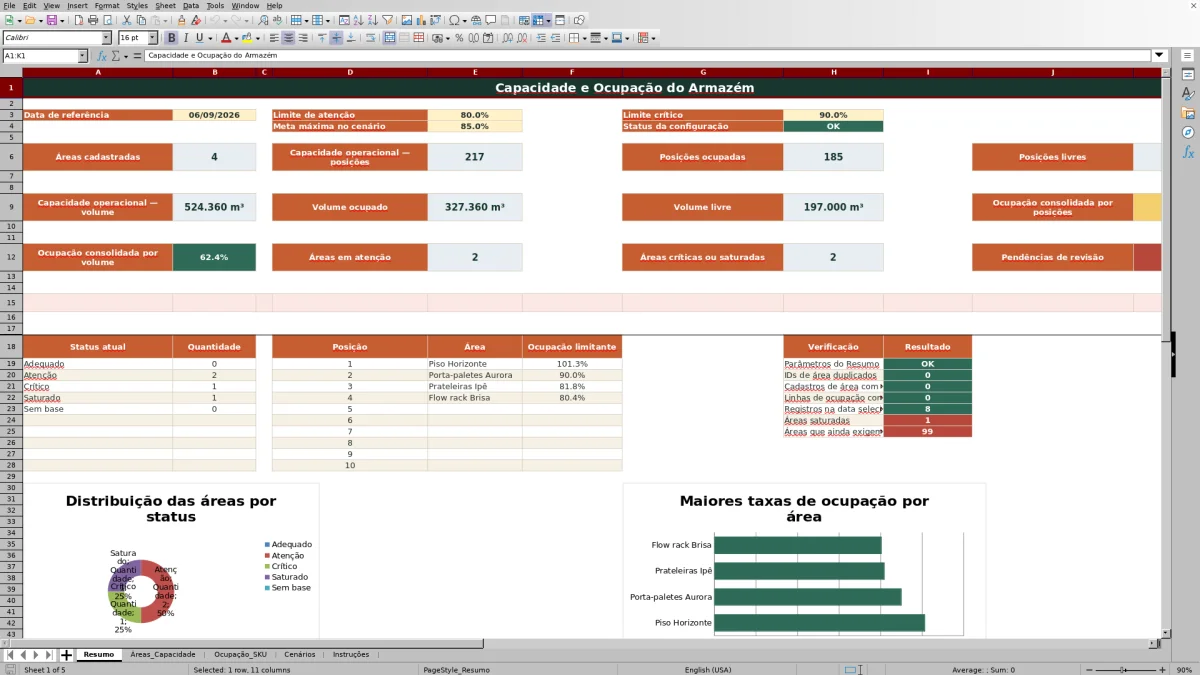
Esta planilha Excel grátis ajuda a comparar a capacidade operacional do armazém com a ocupação por posições, volume ou ambos.
Preencha áreas e quantidades por SKU (código identificador do produto) para ver espaço livre e pontos de saturação. A data do Resumo deve coincidir com os registros de ocupação; caso contrário, os totais ficam sem base.
O que esta planilha ajuda a controlar
- Saber quanto da capacidade operacional está ocupado em cada área.
- Encontrar áreas em atenção, críticas, saturadas ou sem base.
- Comparar a folga disponível em posições e metros cúbicos.
- Estimar a capacidade adicional necessária diante do crescimento projetado.
O que está incluído
Como usar
1. Preserve os cálculos do arquivo
Consulte primeiro a aba Instruções e substitua os exemplos fictícios nas células amarelo-claro. As células azuis ou cinza-claro apresentam resultados automáticos. Não apague as fórmulas nem digite sobre as colunas calculadas.
2. Cadastre a capacidade de cada área
Na aba Áreas_Capacidade, use uma linha por área ou zona. O ID da área deve ser único. Escolha Modo de controle entre Posições, Volume ou Ambos e preserve exatamente esses nomes, pois as fórmulas dependem deles. Informe as capacidades correspondentes, as Posições indisponíveis e a Reserva técnica (%).
3. Registre a ocupação por produto
Na aba Ocupação_SKU, informe Data de referência, SKU, Produto, ID da área e Quantidade armazenada. Preencha Volume unitário (m³) para áreas controladas por volume e Unidades por posição para áreas controladas por posições. Não repita a mesma combinação de data, SKU e área; depois, confira Alerta da linha.
4. Confira o resumo e monte a projeção
No Resumo, selecione a data usada nos registros. Mantenha Limite de atenção abaixo de Limite crítico e Meta máxima no cenário igual ou inferior ao limite crítico; Status da configuração deve mostrar OK. Em Cenários, informe crescimento, posições ou volume adicionais planejados e compare Status projetado com Expansão adicional necessária.
Como a planilha calcula a capacidade disponível?
A capacidade operacional desconta os espaços indisponíveis e a Reserva técnica (%). Para posições, o cálculo considera Capacidade total — posições menos Posições indisponíveis, aplica a reserva e arredonda o resultado para baixo. Para volume, aplica a reserva sobre Volume útil total (m³).
Se uma área tiver 120 posições totais, 8 indisponíveis e reserva de 10%, a capacidade operacional será de 100 posições: 112 × 90% resulta em 100,8, arredondado para baixo. Se o volume útil for 210 m³, a capacidade operacional por volume será de 189 m³.
Posições livres e Volume livre (m³) são calculados subtraindo a ocupação da capacidade operacional. Um valor negativo indica que a demanda registrada ultrapassou a capacidade considerada para aquele critério.
Qual taxa define o gargalo da área?
Quando Modo de controle é Posições, o Status usa Ocupação por posições. Quando é Volume, usa Ocupação por volume. Em áreas marcadas como Ambos, Ocupação limitante assume o critério mais restritivo, ou seja, a maior das duas taxas.
- Adequado: abaixo do Limite de atenção.
- Atenção: a partir do limite de atenção e abaixo do crítico.
- Crítico: a partir do limite crítico e abaixo de 100%.
- Saturado: ocupação igual ou superior a 100%.
- Sem base: faltam dados numéricos suficientes para calcular a taxa.
Esses nomes e as opções Posições, Volume e Ambos são usados diretamente nas fórmulas e nas contagens do Resumo. Para renomeá-los, é necessário ajustar também os cálculos dependentes; trocar apenas o texto pode causar resultados incorretos.
Exemplo de ocupação por SKU
Considere um exemplo hipotético com uma área de capacidade operacional igual a 100 posições e 189 m³. Na aba Ocupação_SKU, uma linha informa Quantidade armazenada de 600 unidades, Volume unitário (m³) de 0,045 e Unidades por posição igual a 12.
O resultado dessa linha será 27 m³ de Volume ocupado e 50 Posições necessárias. Se esse for o único SKU da área na data escolhida, a ocupação será de 50% por posições e aproximadamente 14,3% por volume. A Ocupação limitante será, portanto, 50%.
Com Limite de atenção em 80% e Limite crítico em 90%, o Status será Adequado. Mesmo assim, posições são o recurso mais pressionado. Ao avaliar novas entradas, confira a folga em posições, e não apenas o volume livre. Outros SKUs com o mesmo ID da área e a mesma data serão somados ao resultado.
O que o cenário de expansão realmente projeta?
A aba Cenários aplica o crescimento à ocupação atual de cada área. Crescimento específico (%) substitui o Crescimento padrão naquela linha; se ficar vazio, prevalece o percentual geral. Posições adicionais planejadas e Volume adicional planejado (m³) entram na capacidade projetada, com a reserva técnica novamente considerada.
Expansão adicional necessária — posições e Expansão adicional necessária — volume (m³) indicam quanto ainda seria preciso acrescentar à capacidade nominal para respeitar a Meta máxima no cenário. Se a expansão já planejada for suficiente, o resultado pode ser zero.
A projeção assume aumento proporcional dentro da própria área e não redistribui SKUs entre zonas. Assim, uma área pode continuar crítica mesmo quando existe espaço livre em outra. Use o resultado para comparar alternativas de capacidade, não para decidir o endereço físico dos produtos.
Perguntas frequentes
A planilha mostra a posição exata de cada produto?
Não. O cálculo é agregado por área ou zona e não registra rua, módulo, nível ou endereço físico do SKU. Para localizar o saldo exato dentro do armazém, é necessário um controle de endereçamento separado.
Posso registrar a ocupação de várias datas?
Sim. Use uma linha por data, SKU e área na aba Ocupação_SKU. Evite repetir essa mesma combinação. O Resumo exibe apenas os registros correspondentes à Data de referência selecionada, permitindo comparar períodos ao trocar a data.
Por que os totais não aparecem no Resumo?
Confira se a Data de referência do Resumo existe na aba Ocupação_SKU e se o ID da área corresponde ao cadastro em Áreas_Capacidade. Os cálculos dependem dos mesmos IDs e datas. Também verifique Pendências de revisão, Alerta de cadastro e Alerta da linha.
Por que uma taxa de ocupação fica vazia?
Isso pode ocorrer quando o critério não faz parte do Modo de controle ou quando faltam dados. Áreas de Volume não calculam posições; áreas de Posições não calculam volume. Capacidade igual a zero, volume unitário ausente ou Unidades por posição não informadas também impedem determinados resultados.
Posso adicionar mais áreas ou registros de ocupação?
O arquivo tem intervalos preparados para 100 áreas e 200 registros de ocupação. Ao inserir linhas além desses espaços, será necessário estender fórmulas, validações e referências do Resumo. Apenas digitar abaixo do intervalo existente não assegura que os novos dados sejam incluídos nos cálculos.
Equipe editorial

Rafael CostaPlanilhas e organização de dados

Marina AlvesConteúdo e orientações de uso