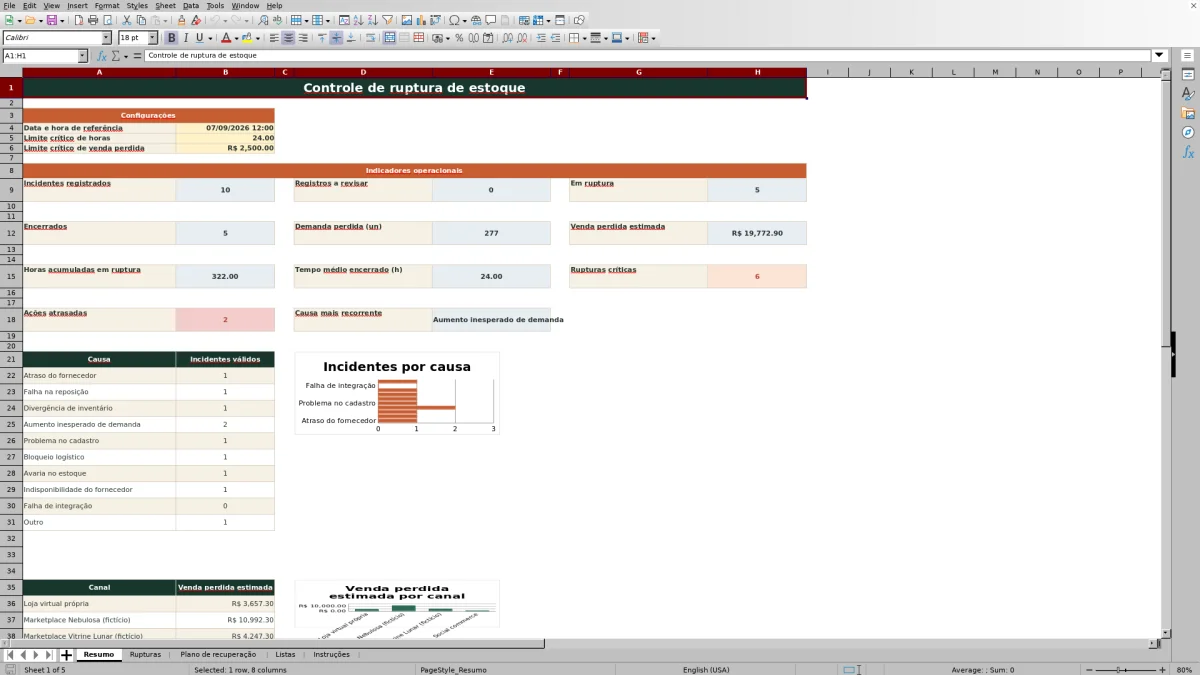
Esta planilha Excel grátis registra cada ruptura de estoque desde o início da indisponibilidade até a reposição. Informe o SKU, a demanda perdida, a causa e a ação de recuperação para acompanhar o incidente sem misturar ocorrências diferentes.
O arquivo calcula horas e dias em ruptura, estima a venda perdida e sinaliza prioridades. Antes de analisar o Resumo, corrija as linhas marcadas para revisão, pois os totais de impacto usam os registros válidos.
O que esta planilha ajuda a controlar
- Veja há quanto tempo cada produto está indisponível e compare incidentes encerrados ou ainda em andamento.
- Estime o valor de venda associado à demanda perdida de cada ruptura.
- Identifique causas recorrentes e compare o impacto estimado entre os canais cadastrados.
- Separe ações atrasadas, rupturas críticas e ocorrências que ainda precisam de acompanhamento.
O que está incluído
Como usar
1. Ajuste a referência e os limites
Na aba Resumo, informe Data e hora de referência, Limite crítico de horas e Limite crítico de venda perdida. A duração das rupturas em aberto e os alertas dependem dessas configurações. Atualize a data de referência antes de consultar os indicadores; ela não avança sozinha.
2. Registre o incidente na aba Rupturas
Use uma nova linha e informe um ID do incidente exclusivo, SKU, Produto, Canal e Início da ruptura. Complete Demanda perdida (un), Preço médio unitário, Causa principal, Ação de recuperação, Prazo da ação, Área responsável e Status da ação. Preencha apenas as células destinadas à entrada manual e deixe Fim da ruptura vazio enquanto o item continuar indisponível.
3. Atualize a recuperação
Revise a demanda perdida durante o acompanhamento e corrija a ação, o prazo ou o responsável quando necessário. Confira Verificação, Alerta de ruptura e Alerta da ação. Não altere as fórmulas das colunas N a Q e S a V, pois elas calculam a situação, a duração, o impacto e a prioridade.
4. Encerre e confira os resultados
Quando o produto voltar a ficar disponível, informe Fim da ruptura. Se a ação também terminou, selecione Concluída em Status da ação. Depois, consulte o Resumo para os totais consolidados e o Plano de recuperação para os incidentes que permanecem em ruptura.
Ruptura registrada não é cobertura de estoque
Esta planilha trata de uma falta que já aconteceu: o produto ficou indisponível e o incidente precisa ser acompanhado até a normalização. O intervalo começa em Início da ruptura e termina em Fim da ruptura ou, enquanto esse campo estiver vazio, na Data e hora de referência.
A cobertura de estoque tem outra finalidade: avaliar antecipadamente por quanto tempo o saldo pode atender à demanda. O arquivo não calcula cobertura, ponto de reposição, estoque de segurança nem previsão de demanda. Use-o para documentar a ocorrência real, entender o impacto e acompanhar a resposta.
Como interpretar duração e venda perdida estimada
Considere um exemplo hipotético com início em 10/03/2026 às 08:00 e fim em 11/03/2026 às 14:00. Em uma linha válida, a planilha apresenta 30 horas, 1,25 dia e R$ 958,80 se Demanda perdida (un) for 12 e Preço médio unitário for R$ 79,90.
Com Limite crítico de horas definido em 24, esse incidente recebe o alerta RUPTURA CRÍTICA, mesmo que já esteja encerrado. A Venda perdida estimada corresponde à demanda informada multiplicada pelo preço médio unitário. Como a demanda é uma estimativa manual e o cálculo não desconta custos ou taxas, o resultado não deve ser interpretado como lucro perdido confirmado.
O que significam os alertas e a prioridade
A coluna Verificação identifica problemas como configuração ausente, ID duplicado, dados incompletos ou valores incompatíveis. Em Alerta de ruptura, uma linha válida pode aparecer como RUPTURA CRÍTICA, EM ACOMPANHAMENTO ou ENCERRADA. Em Alerta da ação, o resultado depende do prazo, do Status da ação e da Data e hora de referência.
Resolva primeiro REVISAR DADOS, porque vários totais do Resumo consideram apenas linhas com Verificação igual a OK. No Plano de recuperação, entram somente incidentes válidos que continuam em ruptura. Ações atrasadas vêm antes das rupturas críticas e, depois, dos casos para monitorar. A lista mostra até dez ocorrências; entre casos da mesma prioridade, os mais antigos aparecem primeiro.
Como personalizar listas sem afetar os cálculos
Na aba Listas, você pode substituir opções de Causa principal, Canal e Área responsável dentro dos espaços existentes. Essas opções alimentam os menus da aba Rupturas, e as causas e os canais também aparecem nas consolidações do Resumo.
Tenha cuidado com Status da ação: as fórmulas reconhecem o texto Concluída para considerar a ação finalizada. Portanto, preserve o valor Concluída ou ajuste as fórmulas relacionadas ao alterar essa classificação. Novos itens adicionados abaixo dos intervalos atuais não entram automaticamente nos menus ou resumos. Antes de ampliar linhas, listas ou fórmulas, salve uma cópia do arquivo.
Perguntas frequentes
Posso registrar o mesmo SKU mais de uma vez?
Sim. O SKU pode aparecer em incidentes diferentes, inclusive quando a ruptura ocorre novamente ou afeta outro canal. Use um ID do incidente exclusivo em cada linha para evitar o aviso ID DUPLICADO e manter as ocorrências separadas.
Como registrar uma variação de cor ou tamanho?
Informe o SKU específico da variação indisponível. Se apenas o tamanho M ficou sem estoque, por exemplo, registre o código dessa variação, e não o SKU de outro tamanho disponível. Isso evita atribuir a demanda perdida ao produto errado.
Como remover os dados de exemplo com segurança?
Substitua ou limpe somente o conteúdo das células de preenchimento manual nas linhas de exemplo. Mantenha as células azuis ou cinzas e as fórmulas das colunas calculadas. Depois, cadastre seus incidentes a partir da primeira linha livre e confira a coluna Verificação.
Por que um registro aparece como REVISAR DADOS?
Confira se a configuração do Resumo está completa, se o ID é exclusivo e se todos os campos obrigatórios foram informados. Datas fora da sequência, textos em campos numéricos e opções diferentes das listas também podem impedir a validação. Corrija a linha até Verificação mostrar OK.
É possível registrar mais de 200 incidentes?
A área preparada vai da linha 6 à 205 da aba Rupturas. Para ultrapassar esse limite, seria necessário ampliar a tabela, as fórmulas, as validações e os intervalos usados pelo Resumo e pelo Plano de recuperação. Copiar apenas uma linha pode deixar o novo registro fora das consolidações.
Posso abrir o arquivo em outro programa?
O arquivo usa o formato XLSX e contém fórmulas, listas, formatação condicional e gráficos. Outros aplicativos podem interpretar alguns desses recursos de maneira diferente. Ao abrir fora do Excel, confira os cálculos e os menus antes de usar o Resumo para acompanhar a operação.
Equipe editorial

Rafael CostaPlanilhas e organização de dados

Marina AlvesConteúdo e orientações de uso