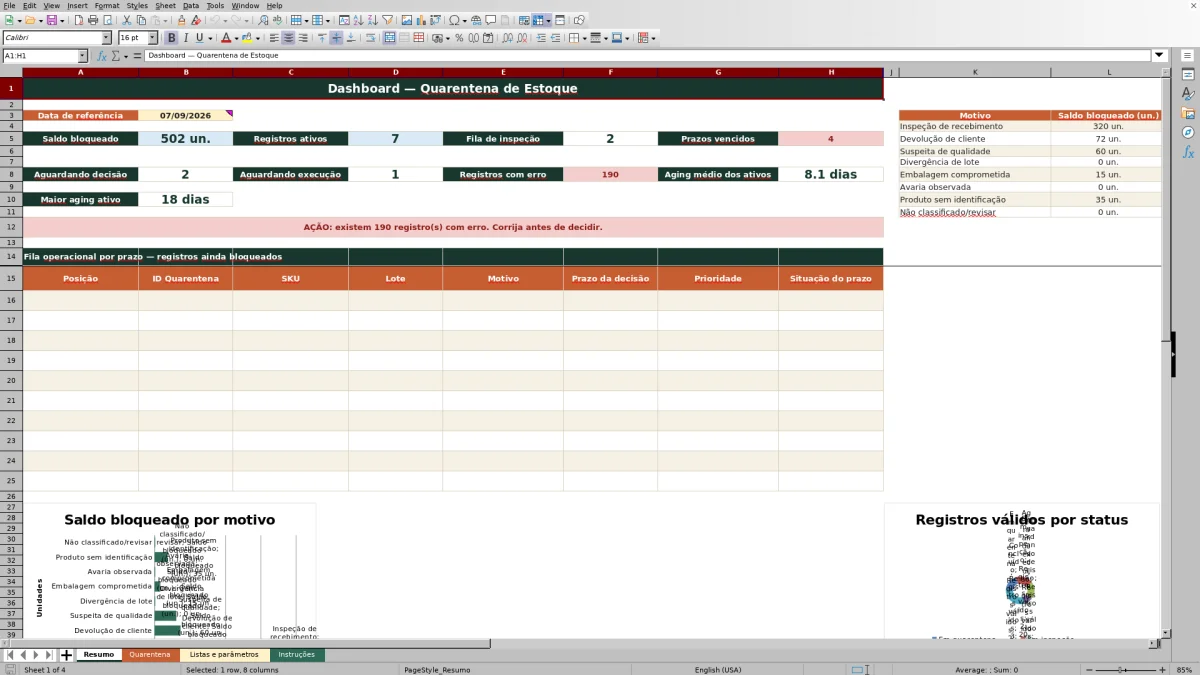
Esta planilha Excel grátis de quarentena de estoque organiza itens separados para inspeção, devolução, avaria ou suspeita. Registre cada SKU (código do item) e lote, identifique o motivo da segregação e defina responsável e prazo.
O saldo calculado deixa de ficar bloqueado quando o Status muda para “Concluído”. Faça essa alteração somente depois de executar a decisão e informe também a Data da conclusão.
O que esta planilha ajuda a controlar
- Veja quantas unidades continuam bloqueadas e por qual motivo.
- Priorize inspeções pendentes e registros com prazo vencido.
- Separe a decisão de liberar, retrabalhar ou descartar da execução efetiva.
- Mantenha o histórico de cada lote e acompanhe seu tempo em quarentena.
O que está incluído
Como usar
1. Confira a data usada nos cálculos
Na aba Resumo, ajuste a Data de referência para o dia da consulta. Ela orienta o Aging (dias), a Situação do prazo e os indicadores do painel.
2. Registre a entrada e o local segregado
Na aba Quarentena, preencha as células amarelas e use uma linha para cada combinação de SKU e lote. Crie um ID Quarentena único, informe a entrada, a quantidade e os dados de identificação e controle. Enquanto não houver definição, selecione Pendente em Decisão e Em quarentena em Status. O Local segregado deve corresponder ao lugar onde o item foi fisicamente separado.
3. Atualize a inspeção e a decisão
Ao iniciar a análise, altere o Status para Em inspeção e preencha a Data da inspeção. Se a avaliação terminar sem definição, use Aguardando decisão. Depois, selecione Liberar, Retrabalhar ou Descartar, informe a Data da decisão e mude o Status para Aguardando execução.
4. Execute a ação antes de concluir
Faça a liberação, o retrabalho ou o descarte no processo físico e, quando aplicável, no sistema de estoque. Só depois altere o Status para Concluído e informe a Data da conclusão. Até essa etapa, a quantidade continua no Saldo bloqueado (un.).
5. Corrija os registros e consulte o resumo
A Checagem do registro deve mostrar OK antes de a linha ser usada para decisão. Corrija mensagens iniciadas por “ERRO” e não sobrescreva as células cinza, pois elas contêm fórmulas. Depois, consulte os indicadores e a fila operacional na aba Resumo.
Quando o saldo bloqueado é baixado?
Enquanto o registro não estiver concluído, o Saldo bloqueado (un.) corresponde à Quantidade em quarentena (un.). A decisão sozinha não libera o saldo: selecionar Liberar, Retrabalhar ou Descartar e manter o Status como Aguardando execução conserva a quantidade bloqueada.
O cálculo chega a zero quando o Status passa para Concluído. Como essa mudança afeta diretamente o resumo, use-a somente após executar a disposição do item e preencha a Data da conclusão na mesma atualização. A planilha registra o controle, mas não movimenta o estoque físico nem outro sistema.
Exemplo de lote com inspeção e prazo vencido
Considere um exemplo hipotético com Data de referência em 10/09/2026. Um lote entrou em 01/09/2026 com 24 unidades, Motivo igual a Suspeita de qualidade, Prazo da decisão em 08/09/2026, Status Em quarentena, Decisão Pendente e Data da inspeção em branco.
- O registro aparece com 24 unidades bloqueadas.
- O Aging (dias) é 9, contado entre 01/09 e 10/09.
- A Situação do prazo é Vencido, pois 08/09 é anterior à data de referência.
- Como ainda há saldo e não existe Data da inspeção, o registro entra na Fila de inspeção.
Se a decisão for Liberar, mas o Status continuar como Aguardando execução, as 24 unidades permanecem bloqueadas. Depois da liberação efetiva, altere o Status para Concluído e informe 10/09/2026 em Data da conclusão; o saldo calculado passa a zero e o aging fica fixado em 9 dias.
Como interpretar a fila e o aging
A Fila de inspeção conta registros ativos com saldo bloqueado e sem Data da inspeção. Já a fila operacional organiza registros ainda bloqueados pelo Prazo da decisão, ajudando a conferir primeiro os vencidos e os próximos do vencimento. O quadro do Resumo exibe dez posições; para consultar os demais itens, use os filtros da tabela na aba Quarentena.
O Aging (dias) mostra o intervalo desde a Data de entrada. Nos registros ativos, a contagem vai até a Data de referência; nos concluídos, termina na Data da conclusão. Portanto, aging mede tempo, não gravidade. Os limites iniciais de atenção e criticidade são 7 e 15 dias e podem ser ajustados na aba Listas e parâmetros.
Como personalizar sem comprometer as fórmulas
Motivos, Prioridades, Responsáveis e Locais segregados podem ser adaptados na aba Listas e parâmetros, desde que a quantidade de posições seja mantida e não sejam inseridas linhas dentro das listas. O limite crítico de aging deve continuar maior que o limite de atenção.
Preserve os textos de Status e Decisões, pois valores como Concluído, Aguardando execução, Liberar e Descartar são usados nos cálculos e nas validações. Se precisar renomeá-los ou criar novas etapas, será necessário revisar também as fórmulas, as listas suspensas e os indicadores dependentes.
Quarentena de estoque ou controle de avarias?
A quarentena é adequada quando um item precisa permanecer indisponível até a inspeção, a decisão e a execução de uma disposição. Avaria observada pode ser selecionada como Motivo, mas o foco do arquivo continua sendo o estado bloqueado do lote.
A planilha não calcula custos, perdas, impostos ou ajustes de estoque. Se a necessidade principal for medir o impacto financeiro de uma avaria, esses valores deverão ser controlados separadamente.
Perguntas frequentes
Posso registrar o mesmo SKU em lotes diferentes?
Sim. Use uma linha para cada lote ou ocorrência segregada e mantenha um ID Quarentena único em cada registro. O mesmo SKU pode aparecer mais de uma vez quando os lotes, as entradas ou as ocorrências forem diferentes.
Como registrar uma decisão para apenas parte da quantidade?
A decisão e o Status se aplicam à quantidade inteira da linha. Se uma parte será liberada e outra retrabalhada ou descartada, divida o total em registros separados antes da conclusão. Use IDs únicos e confira se a soma das quantidades corresponde ao total originalmente segregado.
O que revisar quando aparece uma mensagem de erro?
Confira se o ID está preenchido e não foi duplicado, se os campos obrigatórios foram informados, se os valores correspondem às listas disponíveis e se as datas seguem a sequência do processo. Corrija a linha até Checagem do registro mostrar OK.
O que informar em Evidência / referência?
Use uma referência interna curta, como protocolo de recebimento, número de análise ou código de uma imagem arquivada. O campo não foi preparado para armazenar arquivos nem para receber links externos.
Posso excluir registros já concluídos?
Não é recomendável. Os registros concluídos preservam o histórico da inspeção, da decisão e da execução. Use os filtros da tabela para separar os itens ativos dos concluídos sem apagar as linhas anteriores.
Quantos registros a planilha comporta?
A área de dados da aba Quarentena vem preparada para 200 registros, entre as linhas 9 e 208. Para ampliar esse espaço, é preciso estender corretamente a tabela, as fórmulas, as validações e os intervalos usados nas checagens; não basta preencher fora da área existente.
Equipe editorial

Rafael CostaPlanilhas e organização de dados

Marina AlvesConteúdo e orientações de uso