Esta planilha Excel grátis organiza a documentação técnica de cada SKU sem misturar versões. Registre materiais, composição, medidas, garantia e cuidados, mantendo uma linha separada para cada revisão.
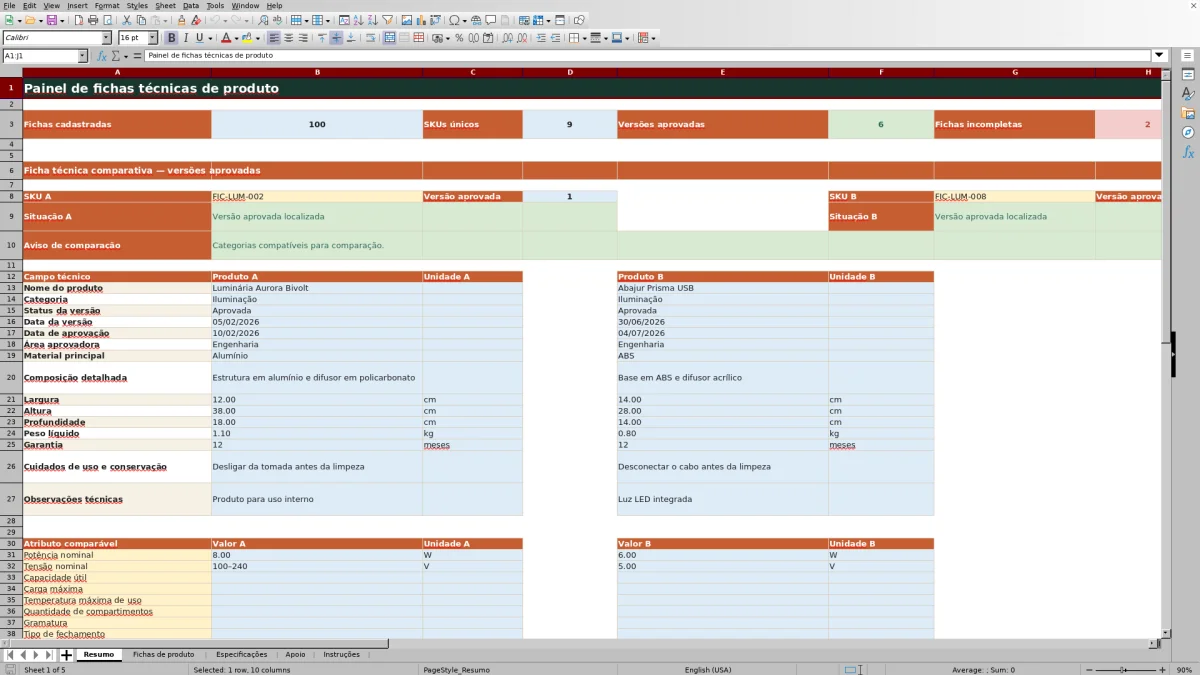
O arquivo aponta campos faltantes e conflitos antes da aprovação. No painel, você consulta a versão aprovada e completa e compara dois SKUs, com aviso quando pertencem a categorias diferentes.
O que esta planilha ajuda a controlar
- Mantém as versões anteriores no histórico sem substituir informações técnicas já aprovadas.
- Mostra quais pendências impedem uma ficha de atingir a completude exigida.
- Permite comparar os dados técnicos aprovados de dois SKUs lado a lado.
- Padroniza atributos, grupos e unidades para reduzir divergências entre fichas.
O que está incluído
Como usar
1. Confira as regras na aba Apoio
Revise as listas de status, categorias, atributos, grupos, unidades e áreas aprovadoras. O arquivo vem configurado para exigir pelo menos duas especificações válidas por ficha e para alertar comparações entre categorias diferentes.
2. Cadastre o SKU e a versão
Na aba Fichas de produto, use uma linha para cada combinação de SKU e Versão. Preencha os campos de entrada, como produto, material, composição, medidas, peso, garantia e cuidados. Se limpar os exemplos, altere apenas as células de entrada: não edite as colunas calculadas, como ID da ficha, Completude e Alerta de versão.
3. Vincule as especificações técnicas
Na aba Especificações, crie uma linha para cada atributo técnico. Para fazer o vínculo com a ficha correta, repita exatamente SKU e Versão. Escolha o Atributo no dicionário e confira se Grupo e Unidade seguem os padrões mostrados pelo arquivo.
4. Corrija as pendências antes de aprovar
Consulte Campos faltantes e Alerta de versão em Fichas de produto, além de Alerta em Especificações. Preencha Data de aprovação e Área aprovadora antes de mudar o Status da versão para Aprovada. O resultado esperado é Versão aprovada = Sim. Ao aprovar uma revisão nova, altere a anterior para Obsoleta.
5. Consulte e compare no Resumo
Selecione os dois SKUs no painel. O Resumo procura a maior versão aprovada e completa de cada um, mostra os dados lado a lado e informa quando não existe uma versão adequada ou quando há conflito de aprovação.
Por que a versão faz parte da ficha técnica?
Uma alteração de material, dimensão ou cuidado de conservação não deve apagar o que valia anteriormente. Por isso, o mesmo SKU pode aparecer em mais de uma linha, desde que cada Versão seja diferente. A combinação de SKU e Versão precisa ser única.
O ID da ficha é montado automaticamente nesse padrão. Se o SKU for CX-100 e a Versão for 1, o resultado será CX-100-V01. A validação aceita versões de 1 a 99, enquanto o SKU deve ter de 5 a 30 caracteres e não pode conter espaços.
Quando uma ficha fica pronta para aprovação?
A coluna Completude considera os campos técnicos obrigatórios e a quantidade mínima de especificações válidas. Quando o status é Aprovada, Data de aprovação e Área aprovadora também passam a ser necessárias. A coluna Versão aprovada só retorna Sim com 100% em Completude.
Em um exemplo hipotético, cadastre o SKU CX-100, Versão 1, complete os campos exigidos e inclua duas especificações do dicionário. Se ambas estiverem com Alerta igual a OK, a ficha pode chegar a 100% e retornar Sim após a aprovação. Se uma unidade divergir do padrão e essas forem as únicas duas especificações, a contagem válida cai de 2 para 1. Nesse caso, corrija a unidade ou ajuste o padrão na aba Apoio, se ele realmente mudou.
Os alertas também ajudam a localizar SKU e versão duplicados, datas futuras, aprovação anterior à data da versão e campos obrigatórios ausentes.
Como interpretar a comparação entre produtos
O painel não compara qualquer linha cadastrada. Para cada SKU selecionado, ele procura a maior versão aprovada e completa. Se houver duas versões aprovadas para o mesmo SKU, a maior será exibida, mas o painel sinalizará o conflito para que a anterior seja revisada.
Quando os produtos pertencem a categorias diferentes, o aviso pede cautela. Isso não impede a visualização, mas indica que medidas, unidades ou atributos podem ter significados diferentes. Antes de decidir, confira a categoria e os padrões dos atributos escolhidos.
Diferença entre ficha técnica e cadastro de produtos
Esta planilha aprofunda a documentação de materiais, composição, medidas, garantia, cuidados e especificações versionadas. Ela não reúne preço, estoque, anúncios ou dados tributários.
Use o mesmo SKU adotado no cadastro comercial para manter a correspondência entre os arquivos. Assim, a ficha técnica registra o que caracteriza o produto, enquanto o cadastro da loja continua concentrando as informações comerciais.
Perguntas frequentes
Posso alterar categorias, atributos, unidades e status?
Categorias, atributos, grupos, unidades e áreas aprovadoras podem ser ajustados na aba Apoio. Para os status, preserve os nomes exatos Rascunho, Em revisão, Aprovada e Obsoleta, pois as fórmulas usam esses valores. Se quiser renomeá-los, será necessário ajustar também as validações e os cálculos relacionados.
As listas possuem intervalos definidos. Ao incluir itens além das linhas existentes, amplie as fontes usadas pelas validações para que as novas opções apareçam nos campos de seleção.
Quantas fichas e especificações cabem no arquivo?
A estrutura inicial possui 100 linhas em Fichas de produto e 500 linhas em Especificações. Para ultrapassar esses limites, é preciso estender tabelas, fórmulas, validações e intervalos consultados pelo Resumo. Apenas digitar abaixo da área preparada pode deixar os novos dados fora dos cálculos.
Por que Versão aprovada aparece como Não?
O status Aprovada, sozinho, não basta. Confira se Completude está em 100%, se Data de aprovação e Área aprovadora foram preenchidas e se a ficha atingiu o mínimo configurado de especificações com Alerta igual a OK. Campos faltantes ou especificações divergentes mantêm o resultado como Não.
A planilha pode controlar variações de cor ou tamanho?
Pode documentar cada variação quando ela possui um SKU próprio. Cadastre cada SKU e suas respectivas versões separadamente. O arquivo não possui um campo de vínculo entre produto pai e variações, então essa relação precisa permanecer no cadastro comercial da loja.
Qual versão do Excel devo usar?
O arquivo utiliza funções como MAXIFS e TEXTJOIN no painel e nos cálculos de pendências. Prefira uma edição do Excel que reconheça essas funções. Se aparecer o prefixo _xlfn ou se os resultados não forem recalculados, preserve o arquivo original e abra-o em uma versão compatível antes de interpretar o Resumo.
Equipe editorial

Rafael CostaPlanilhas e organização de dados

Marina AlvesConteúdo e orientações de uso