Use esta planilha Excel grátis para transformar cada SKU encalhado em uma decisão comercial: remarcar, montar combo, testar outro canal, retirar ou monitorar.
Ao preencher dias sem venda, margem, estoque, preço e ações possíveis, o arquivo sugere um caminho, calcula o novo preço na remarcação e sinaliza pendências. Revise a recomendação antes de registrar responsável e prazo.
O que esta planilha ajuda a controlar
- Chegar a uma ação comercial registrada para cada SKU, em vez de manter uma lista genérica de itens parados.
- Comparar o desconto aprovado com a margem informada antes de aplicar uma remarcação.
- Distribuir a execução com responsável, prazo e status visíveis por produto.
- Identificar prioridades e pendências que precisam de correção antes de acompanhar a liquidação.
O que está incluído
Como usar
1. Confira os critérios em Parâmetros
Revise os limites de dias para remarcação, combo, canal alternativo e retirada. Confira também a margem mínima, o desconto sugerido, o desconto máximo, a antecedência do alerta e o valor que determina alta prioridade. As fórmulas dependem de nomes exatos como Remarcação, Combo, Canal alternativo, Retirada, Monitorar, Sim e Não; preserve esses valores ou ajuste os cálculos ao personalizar as listas.
2. Preencha um produto em cada linha
Na aba Plano de Ação, use uma linha por SKU. Informe SKU, Produto, Categoria, Dias sem venda, Margem bruta %, Estoque atual e Preço atual. Depois, marque Sim ou Não separadamente em Remarcação possível?, Combo possível?, Canal alternativo possível? e Retirada possível?.
3. Compare a recomendação com a decisão comercial
Leia Ação recomendada e escolha a opção aplicável em Ação escolhida. A recomendação considera os parâmetros e as possibilidades cadastradas, mas a decisão continua sendo da loja. Não sobrescreva os campos calculados: Valor em estoque, Ação recomendada, Desconto sugerido %, Novo preço, Prioridade e Alerta.
4. Detalhe a execução
Se escolher Remarcação, preencha Desconto aprovado % e confira o Novo preço. Para Combo, Canal alternativo ou Retirada, descreva a proposta ou instrução em Oferta/encaminhamento. Defina Responsável, Prazo de liquidação e Status; em Monitorar, responsável e prazo não são exigidos.
5. Corrija alertas e acompanhe o Resumo
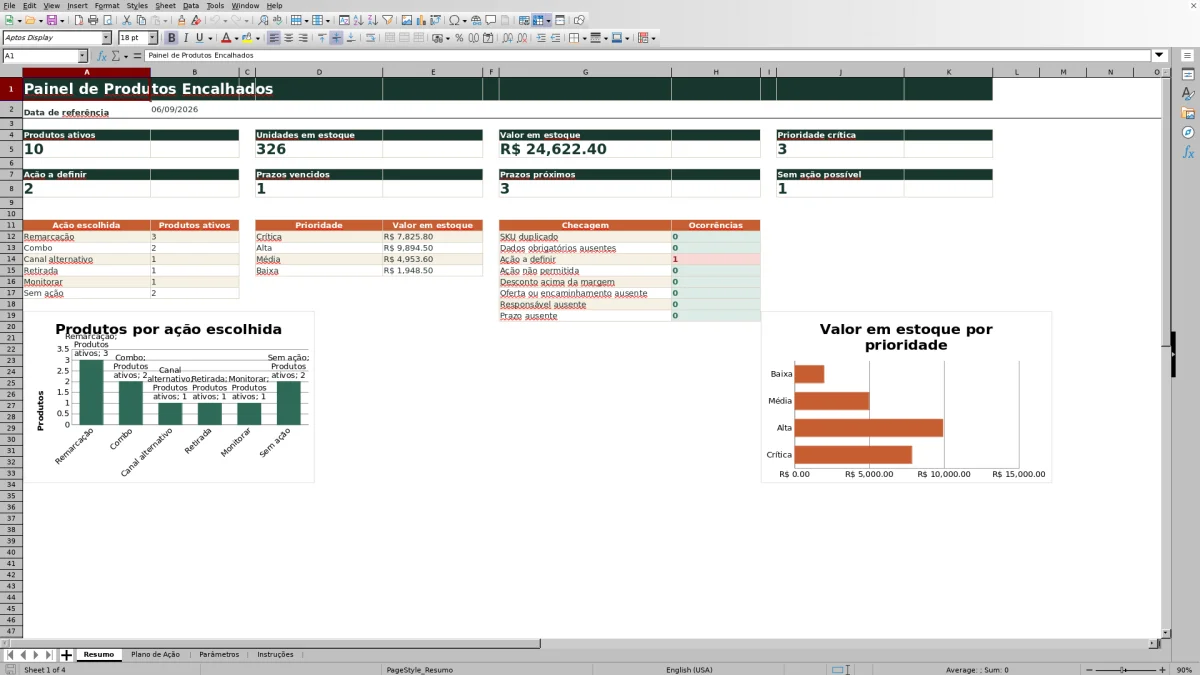
Filtre Alerta para localizar SKU duplicado, dados ausentes, ação não permitida, desconto acima da margem e problemas de prazo. Depois, confira no Resumo os produtos ativos, as unidades, o valor em estoque e as prioridades. Os status Liquidado, Retirado e Cancelado deixam de contar nos indicadores de itens ativos.
Como a recomendação apoia a escolha da ação?
A Ação recomendada cruza Dias sem venda, Margem bruta %, Estoque atual, Preço atual e as quatro respostas sobre ações possíveis. Quando mais de uma alternativa atende aos critérios, a ordem considerada é Retirada, Canal alternativo, Combo e Remarcação.
Dados incompletos ou estoque zerado também aparecem na recomendação. Use esse resultado como triagem: compare-o com restrições comerciais, condição do produto e capacidade de execução antes de preencher Ação escolhida.
Exemplo de remarcação de um SKU encalhado
Considere um exemplo hipotético com 40 dias sem venda, margem bruta informada de 30%, 20 unidades em estoque e preço atual de R$ 100,00. Se Remarcação possível? estiver como Sim e as outras possibilidades como Não, os parâmetros fornecidos no arquivo indicam Remarcação. O Valor em estoque será de R$ 2.000,00.
O desconto sugerido é de 15%. Se a loja aprovar 20% em Desconto aprovado %, o Novo preço calculado será R$ 80,00. Como o desconto está abaixo da margem informada de 30%, não aparece o alerta de desconto acima da margem. Ainda assim, confira custos, taxas e demais despesas antes de publicar o preço.
Produtos encalhados ou estoque parado: qual a diferença?
Nesta planilha, cada linha representa um produto e a ação comercial escolhida para ele. O foco está em decidir entre remarcação, combo, canal alternativo, retirada ou monitoramento e registrar quem fará o trabalho e até quando.
Ela não controla lote, localização física ou data de entrada. Se a necessidade for medir idade e valor do estoque por lote ou endereço de armazenagem, o controle de estoque parado atende a outro tipo de acompanhamento.
Como interpretar prioridade e alertas?
Com as configurações fornecidas, a prioridade é Crítica a partir de 90 dias sem venda. Ela é Alta a partir de 60 dias ou quando o Valor em estoque chega a R$ 3.000,00; Média a partir de 30 dias; e Baixa abaixo desse limite. Esses critérios podem ser ajustados em Parâmetros.
Prioridade indica onde concentrar a análise. Alerta mostra o que impede ou compromete a execução, como SKU duplicado, dados obrigatórios ausentes, ação não permitida ou prazo vencido. Trate primeiro os alertas de cadastro, pois informações incompletas podem afetar a recomendação.
Perguntas frequentes
Posso alterar as ações, os status e os responsáveis?
Os responsáveis podem ser substituídos na lista da aba Parâmetros. Para acrescentar mais opções, também é necessário ampliar o intervalo usado pela lista.
Tenha mais cuidado com ações e status. As fórmulas procuram textos exatos, incluindo Remarcação, Liquidado, Retirado e Cancelado. Ao renomear esses valores, ajuste as fórmulas relacionadas para não alterar recomendações, alertas e totais do Resumo.
Por que o campo Novo preço está vazio?
Novo preço só é calculado quando Ação escolhida está como Remarcação e existem valores em Preço atual e Desconto aprovado %. Em outras ações, registre a proposta no campo Oferta/encaminhamento.
A margem bruta já considera taxas, frete e impostos?
A planilha usa a Margem bruta % informada pela operação e compara esse percentual com o desconto aprovado. Ela não recalcula a margem nem detalha taxas, frete, impostos ou outros custos. Preencha um percentual coerente com o critério adotado pela sua loja.
Como um SKU deixa de aparecer como produto ativo?
O Resumo considera SKUs preenchidos, com Estoque atual maior que zero, que não estejam com Status Liquidado, Retirado ou Cancelado. Ao concluir o tratamento do produto, escolha o status correspondente para retirá-lo dos indicadores ativos.
É possível cadastrar mais de 120 SKUs?
O modelo contém linhas preparadas do 2 ao 121, totalizando 120 SKUs. Para ultrapassar esse limite, será necessário estender a tabela e as fórmulas. Confira também as referências do Resumo, pois os cálculos existentes consideram somente esse intervalo.
Posso abrir o arquivo em outro aplicativo de planilhas?
O arquivo está no formato XLSX e usa fórmulas, listas, validações, formatação condicional, tabela e gráficos. Outros aplicativos podem abrir esse formato, mas a conversão pode modificar algum desses recursos. Se usar outro programa, confira principalmente Ação recomendada, Novo preço, Prioridade, Alerta e os totais do Resumo.
Equipe editorial

Rafael CostaPlanilhas e organização de dados

Marina AlvesConteúdo e orientações de uso