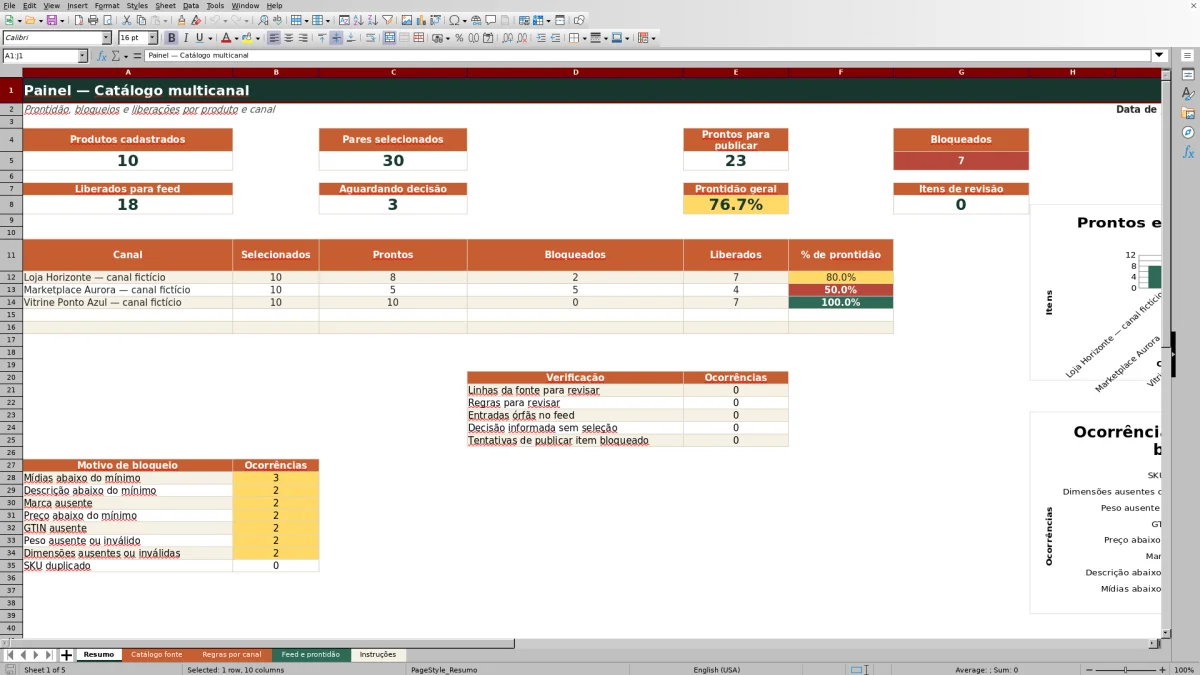
Esta planilha Excel grátis de catálogo multicanal para ecommerce organiza uma base de produtos e prepara o conteúdo exigido em cada canal sem duplicar todo o cadastro.
As regras configuradas mostram o que pode seguir para publicação e apontam pendências na fonte ou no canal. Corrija os bloqueios antes de liberar o feed; o arquivo separa rascunhos e decisões não definidas, mas não envia dados às plataformas.
O que esta planilha ajuda a controlar
- Visualize quais combinações de produto e canal estão prontas, bloqueadas ou fora do feed.
- Encontre a causa de cada bloqueio antes de separar as linhas para publicação.
- Aproveite os dados da fonte e aplique título, categoria ou preço diferente apenas quando necessário.
- Compare a prontidão geral e por canal para priorizar as correções do catálogo.
O que está incluído
Como usar
1. Substitua os exemplos na base
Na aba “Catálogo fonte”, use um SKU — código único de cada item ou variação — por linha e preencha os dados manuais até “Produto ativo?”. Troque os produtos fictícios pelos dados da sua loja. Não apague as fórmulas de “Pendências da fonte” e “Situação da fonte”, pois elas indicam problemas no cadastro.
2. Configure as exigências dos canais
Na aba “Regras por canal”, substitua os canais fictícios e informe quais dados são obrigatórios, os limites de título e descrição, a quantidade mínima de mídias e a faixa de preço aceita. Use nomes de canal únicos e mantenha “Sim” e “Não” exatamente como aparecem, porque esses valores participam das validações e dos cálculos.
3. Escolha os produtos de cada canal
Em “Feed e prontidão”, localize o par de SKU e canal e marque “Sim” em “Incluir no canal?”. Preencha “Título específico”, “Categoria específica” ou “Preço específico” somente quando o canal precisar de um valor diferente da fonte. As demais colunas do feed e de avaliação são calculadas e não devem ser substituídas.
4. Corrija, decida e filtre o feed
Leia “Bloqueios de publicação” e faça a correção na aba de origem adequada. Depois, escolha “Publicar”, “Manter rascunho” ou “Não definida” em “Decisão operacional”. “Pronto para publicar” ainda não significa “Liberado para feed”: a liberação ocorre após selecionar “Publicar”. Por fim, filtre “Status de saída” por “Liberado para feed”.
Como a planilha decide se um item está pronto
A avaliação acontece por par de produto e canal, e não apenas para o produto de forma geral. Quando “Incluir no canal?” está como “Sim”, os cálculos comparam os dados do feed com a regra correspondente.
- Conferem se o produto e o canal estão ativos, se o SKU não está duplicado e se a regra é válida.
- Exigem categoria, código global do produto (GTIN), marca, cor, tamanho, peso ou dimensões somente quando a regra do canal marcar esses dados como obrigatórios.
- Comparam quantidade de mídias, tamanho da descrição, limite do título e faixa de preço com os valores configurados.
Se alguma condição falhar, “Prontidão” mostra “Bloqueado” e a causa aparece em “Bloqueios de publicação”. Sem bloqueios, o resultado muda para “Pronto para publicar”. As regras precisam ser ajustadas manualmente conforme as exigências atuais de cada canal.
Exemplo de bloqueio por quantidade de mídias
Suponha que o SKU CAM-AZ-M esteja ativo, selecionado para um canal e tenha apenas “Mídia principal” preenchida. Se a regra exigir duas mídias e os demais campos estiverem corretos, “Quantidade de mídias” será 1, “Bloqueios de publicação” mostrará “Mídias abaixo do mínimo” e a prontidão ficará bloqueada.
Ao informar um nome ou identificador de arquivo em “Mídia adicional 1”, a quantidade passa para 2. Se não houver outra pendência, a prontidão muda para “Pronto para publicar”. Escolha “Publicar” em “Decisão operacional” para que o “Status de saída” passe a “Liberado para feed”. As mídias são registradas como nomes ou identificadores, sem hyperlinks.
Quando usar dados específicos por canal
O feed aproveita o “Nome do produto”, a “Categoria padrão” e o “Preço padrão” da fonte enquanto os campos específicos estiverem vazios. Ao preencher uma substituição, esse valor prevalece somente naquele par de produto e canal.
Isso permite, por exemplo, encurtar um título para atender ao limite de um marketplace sem alterar o nome usado nos outros canais. Neste modelo, somente “Título específico”, “Categoria específica” e “Preço específico” têm substituições por canal. Descrição, marca, GTIN, variações, medidas e mídias continuam vindo de “Catálogo fonte”.
Limites e alcance do feed preparado
O arquivo está dimensionado para até 100 produtos, cinco canais e três mídias por produto, formando até 500 combinações de produto e canal. Para evitar quebra de referências, não basta inserir linhas além dessas áreas: fórmulas, validações e intervalos do painel também precisariam ser ajustados.
A planilha não publica automaticamente e não se conecta a lojas ou marketplaces. O resultado filtrado serve para revisar e separar as linhas publicáveis. Como os canais do exemplo são fictícios, confira também o layout exigido pela plataforma de destino antes de copiar ou importar os dados. O arquivo não substitui sistemas de cadastro mestre, estoque ou pedidos.
Perguntas frequentes
Como cadastrar variações de cor ou tamanho?
Registre cada variação vendável em uma linha própria de “Catálogo fonte”, com um SKU único e os respectivos valores de “Cor” e “Tamanho/modelo”. Não reutilize o mesmo SKU em variações diferentes, pois a duplicidade gera uma pendência na fonte e bloqueia a publicação.
O que significa “Aguardando decisão”?
Esse status indica que o produto foi selecionado para o canal e não está bloqueado, mas ainda falta definir a ação em “Decisão operacional”. Escolha “Publicar” para liberar a linha ao feed ou “Manter rascunho” para deixá-la fora da relação de itens liberados.
Por que aparece “Regra do canal inválida”?
A mensagem aparece quando a configuração correspondente está com “Situação da regra” diferente de “Regra válida”. Confira “Pendências da regra” na aba “Regras por canal”. Entre as possíveis causas estão canal duplicado, respostas diferentes de “Sim” ou “Não”, limites incompletos e preço máximo menor que o mínimo.
Posso ampliar para mais produtos ou canais?
O modelo pronto cobre até 100 produtos e cinco canais. Uma ampliação exige ajustar os intervalos de origem, as fórmulas que montam os pares, as validações, a tabela do feed e os cálculos de “Resumo”. Faça uma cópia de segurança antes de alterar a estrutura; apenas inserir novas linhas não garante que elas entrem nos resultados.
Posso abrir o arquivo fora do Excel?
O arquivo usa o formato XLSX, além de fórmulas, tabelas, validações e formatação condicional. Outros aplicativos podem abrir o documento, mas nem sempre preservam todos esses recursos da mesma forma. A geração das pendências depende, entre outras funções, de TEXTJOIN/TEXTO.JUNTAR; em versões sem suporte, os status podem não ser calculados corretamente. Confira os resultados antes de usar o feed.
Equipe editorial

Rafael CostaPlanilhas e organização de dados

Marina AlvesConteúdo e orientações de uso