Esta planilha Excel grátis ajuda a relacionar produtos complementares e substitutos por SKU, com critérios de compatibilidade, margem e prioridade.
As validações separam relações aptas de pendências, enquanto a fila mostra o que pode ser exposto primeiro. Revise os bloqueios antes de levar as sugestões para a loja.
O que esta planilha ajuda a controlar
- Veja quais SKUs ativos ainda estão sem recomendação apta.
- Separe pares de cross-sell e substituição prontos daqueles que precisam de revisão.
- Defina uma sequência consistente para exibir recomendações de cada produto-base.
- Registre relações direcionais que podem ser consultadas novamente sem montar uma oferta conjunta.
O que está incluído
Como usar
1. Troque os produtos de exemplo
Comece pela aba Produtos e substitua os dados fictícios nas células amarelas. Preencha SKU, Produto, Categoria, Status do cadastro e Disponível para venda?. Use um SKU único para cada item e preserve as células cinza, que contêm os cálculos de cobertura e alertas.
2. Monte cada relação
Na aba Relações, escolha o SKU-base e o SKU recomendado. Depois, informe Tipo de relação, Compatibilidade, Margem estimada do recomendado (R$), Prioridade, Regra de exposição e Relação ativa?. A prioridade aceita valores de 1 a 5, sendo 5 a maior. Cada vínculo é direcional: se precisar da relação inversa, cadastre outra linha.
3. Corrija bloqueios e revisões
Leia Validação do par e Situação para exposição. Corrija campos ausentes, SKUs iguais, cadastros inativos ou critérios incompatíveis com os parâmetros. Não sobrescreva as colunas cinza, pois Produto-base, Produto recomendado, validações, situação, ordem e chave de saída são calculados.
4. Consulte a ordem de exposição
Na aba Fila de Exposição, selecione o SKU-base e defina a Quantidade máxima por tipo, entre 1 e 10. Confira separadamente Cross-sell aptos e Substitutos aptos, já ordenados para consulta.
5. Acompanhe a cobertura
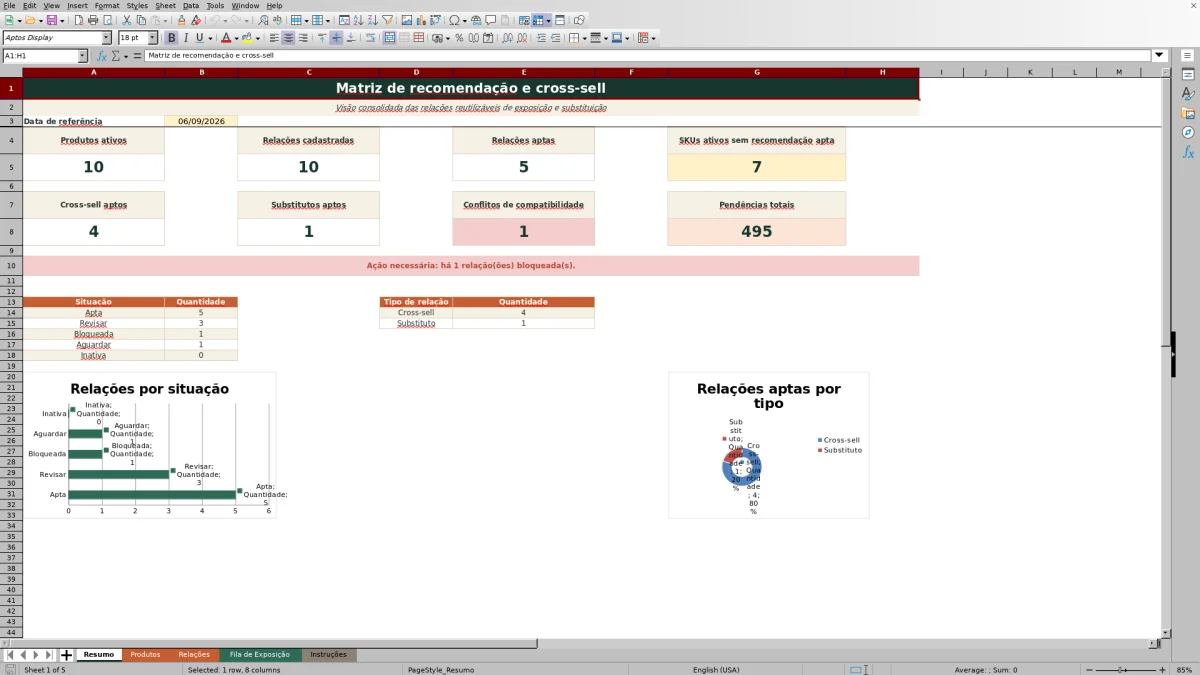
Use a aba Resumo para comparar produtos ativos, relações cadastradas, relações aptas, conflitos de compatibilidade e SKUs ativos sem recomendação apta. Os avisos ajudam a decidir se é preciso corrigir relações ou cadastrar novos pares.
Quando usar Cross-sell ou Substituto?
Use Cross-sell para relacionar um item complementar ao SKU-base. Use Substituto quando o recomendado for uma alternativa ao produto consultado, inclusive em uma regra de exposição ligada à indisponibilidade do item-base.
A relação funciona em uma única direção. Se o produto B deve aparecer para o produto A, cadastre A como SKU-base e B como SKU recomendado. Para que A também apareça em B, registre o vínculo inverso em outra linha.
O que torna uma relação apta para exposição?
A planilha combina o preenchimento do par com o status dos produtos, a compatibilidade, a margem estimada, a prioridade, a regra escolhida e a indicação Relação ativa?. Os parâmetros iniciais consideram margem mínima de R$ 10,00 e não aceitam compatibilidade condicional.
- Apta: pode receber uma Ordem sugerida e aparecer na fila.
- Inativa: foi marcada como não ativa e fica fora da fila.
- Bloqueada: apresenta problema que impede a exposição, como campo obrigatório ausente, SKU igual ou produto inativo.
- Revisar ou Aguardar: exige conferir o critério indicado antes de usar a recomendação.
Como a ordem sugerida é definida?
Considere um exemplo hipotético com o SKU-base BASE-01 e dois Cross-sell compatíveis. O recomendado REC-01 tem margem estimada de R$ 12,50 e prioridade 5; o REC-02 tem margem de R$ 18,00 e prioridade 3. Se os produtos estiverem ativos e não houver outro bloqueio, ambos superam a margem mínima inicial.
O resultado esperado é REC-01 na ordem 1 e REC-02 na ordem 2. A prioridade maior vem antes da margem maior. Em caso de empate na prioridade, a planilha compara a margem; persistindo o empate, mantém a ordem original da tabela. Na prática, exponha REC-01 primeiro, sem interpretar a maior margem isoladamente como primeira posição.
Qual é a diferença para uma planilha de combos?
Esta matriz mantém relações reutilizáveis entre um produto-base e itens complementares ou substitutos. O resultado é uma fila de recomendações que pode orientar vitrines, páginas de produto ou regras internas de exposição.
Ela não calcula preço conjunto, desconto ou quantidade de combo. Quando a intenção for criar uma oferta fechada com vários itens e um valor promocional, esse trabalho deve ser tratado em uma planilha de combos separada.
Limites e cuidados ao personalizar o arquivo
A estrutura preparada comporta até 200 cadastros na aba Produtos e 500 relações na aba Relações. A Fila de Exposição mostra no máximo 10 recomendações de cada tipo para o SKU selecionado. Inserir linhas abaixo dessas áreas não amplia automaticamente fórmulas, listas e referências.
As listas de categorias podem ser ajustadas na aba Instruções dentro do espaço previsto. Ao alterar tipos de relação, compatibilidade ou status, preserve os termos usados nas fórmulas, como Cross-sell, Substituto e Ativo, ou revise também os cálculos dependentes.
Perguntas frequentes
Como cadastrar variações de cor ou tamanho?
Se cada cor ou tamanho possui um SKU próprio na loja, cadastre cada variação como uma linha na aba Produtos. Depois, monte as recomendações usando o SKU exato da variação. O arquivo não possui um campo específico para agrupar SKU pai e variações.
A planilha calcula a margem do produto recomendado?
Não. Margem estimada do recomendado (R$) é um valor preenchido por você e se refere somente ao SKU recomendado. A planilha usa esse número para verificar a margem mínima e desempatar a ordem, mas não calcula a margem a partir de preço, custo ou taxas.
Como pausar uma recomendação sem apagar a linha?
Altere Relação ativa? para Não. A Situação para exposição passa a indicar que a relação está inativa, e ela deixa de compor a fila. Para retirar um produto inteiro do escopo, altere Status do cadastro na aba Produtos com atenção aos demais vínculos que usam o mesmo SKU.
Posso incluir novas categorias ou mudar os status?
As categorias podem ser trocadas na lista da aba Instruções, respeitando o intervalo utilizado pela validação. Já nomes de status, tipos de relação e compatibilidade aparecem nas fórmulas. Se precisar renomeá-los, ajuste também os cálculos relacionados para não interromper os indicadores.
O arquivo funciona fora do Excel?
O arquivo está no formato XLSX. Ao abri-lo em outro aplicativo de planilhas, fórmulas, listas, formatação condicional e gráficos podem apresentar diferenças. Mantenha uma cópia do arquivo original e confira a Fila de Exposição e o Resumo antes de usar os resultados.
Equipe editorial

Rafael CostaPlanilhas e organização de dados

Marina AlvesConteúdo e orientações de uso